
Mitarbeitende
Mitarbeitende erstellen, verwalten und konfigurieren in Stampfactory
Übersicht
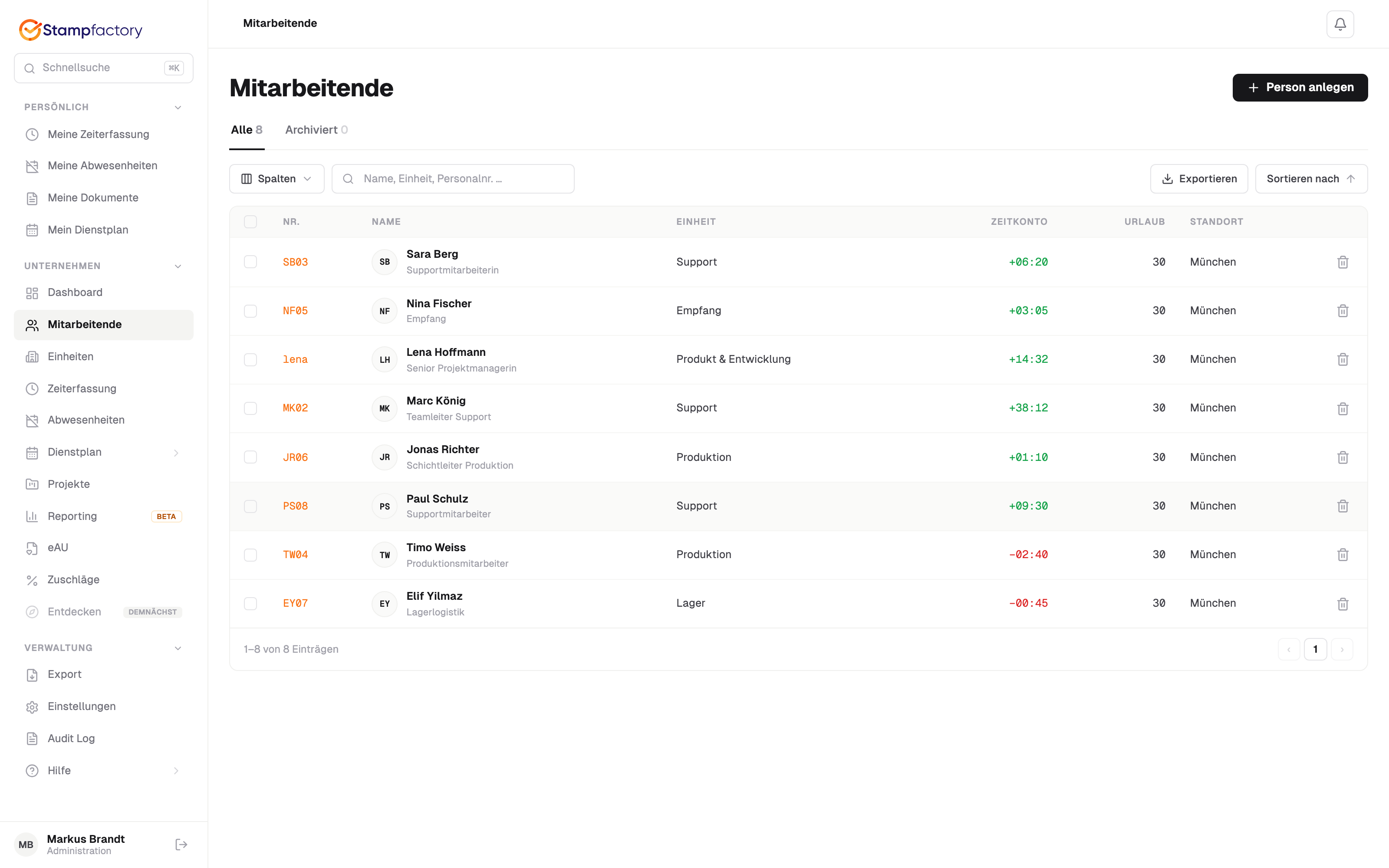
Unter Mitarbeitende finden Sie eine Übersicht aller aktiven Beschäftigten. Die Liste bietet Filter- und Sortierfunktionen sowie einen Export der Mitarbeitenden-Daten.
Mitarbeitende erstellen
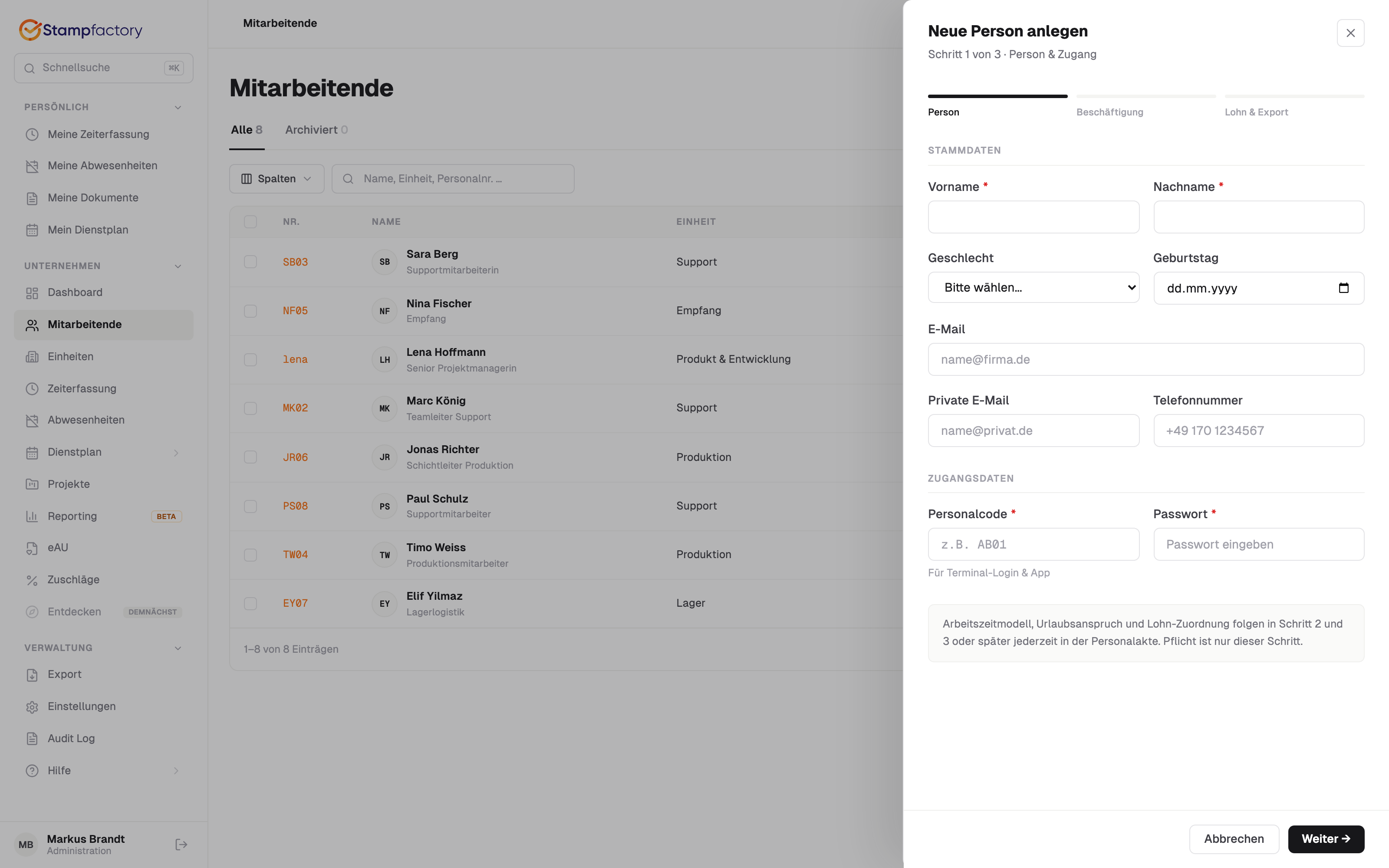
Klicken Sie auf Neue Person und geben Sie die Stammdaten ein.
- Vorname und Nachname
- Personalcode (Anmelde-ID für Web-App, Apps und Terminal)
- E-Mail-Adresse (optional, für E-Mail-Benachrichtigungen)
- Eintrittsdatum
- Rolle (z.B. Mitarbeitende, HR Admin)
- Abteilung, Einheit und Standort (optional)
- Arbeitszeitmodell mit Gültig-ab-Datum
- Feiertagskalender mit Gültig-ab-Datum
Die Anmeldung in der Web-App und in den Apps erfolgt mit Anmelde-ID (Personalcode) und Passwort. Die Personalnummer ist davon getrennt: Sie ist die Referenznummer für das Lohnsystem und wird für Exporte verwendet.
Mitarbeitenden-Detail
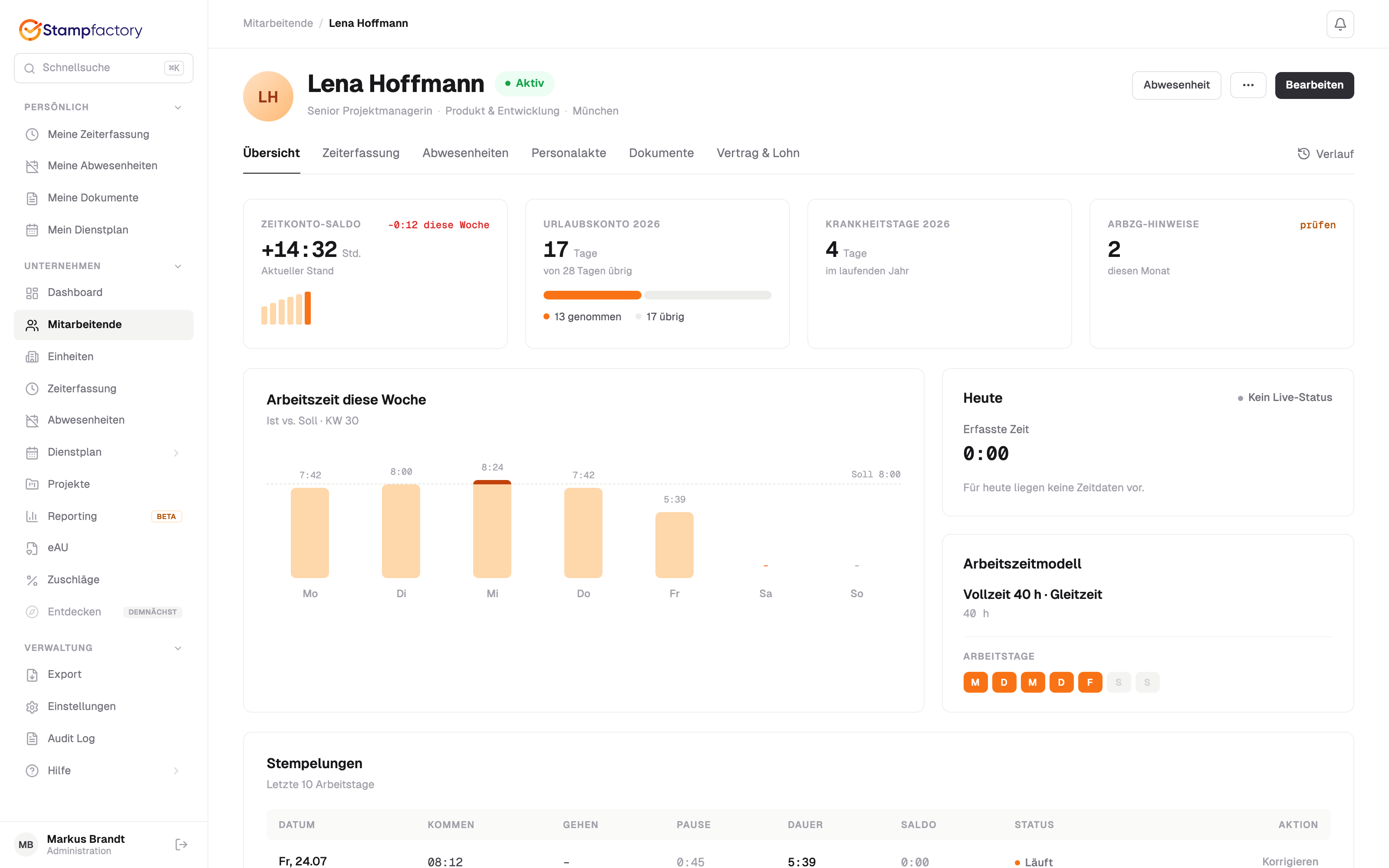
Die Detailansicht einer Person gliedert sich in sechs Bereiche. Über die Bereiche am oberen Rand wechseln Sie zwischen den Ansichten:
| Bereich | Inhalt |
|---|---|
| Übersicht | Kennzahlen auf einen Blick: aktueller Stempel-Status, Stunden- und Urlaubskonto, letzte Aktivitäten |
| Zeiterfassung | Tagesliste der Stempelungen und Zeitkonto-Monatstabelle |
| Abwesenheiten | Alle Abwesenheitsanträge und der Urlaubsanspruch der Person |
| Personalakte | Persönliche Daten, Beschäftigung, Notfallkontakt, Qualifikationen und Arbeitsbereiche |
| Dokumente | Abgelegte Dokumente der Person (nur mit aktivem Modul Dokumente) |
| Vertrag & Lohn | Lohn-Zuordnung, Steuer & Sozialversicherung, Arbeitszeitmodell, Feiertage, Bankverbindung und eAU-Stammdaten |
Personalakte
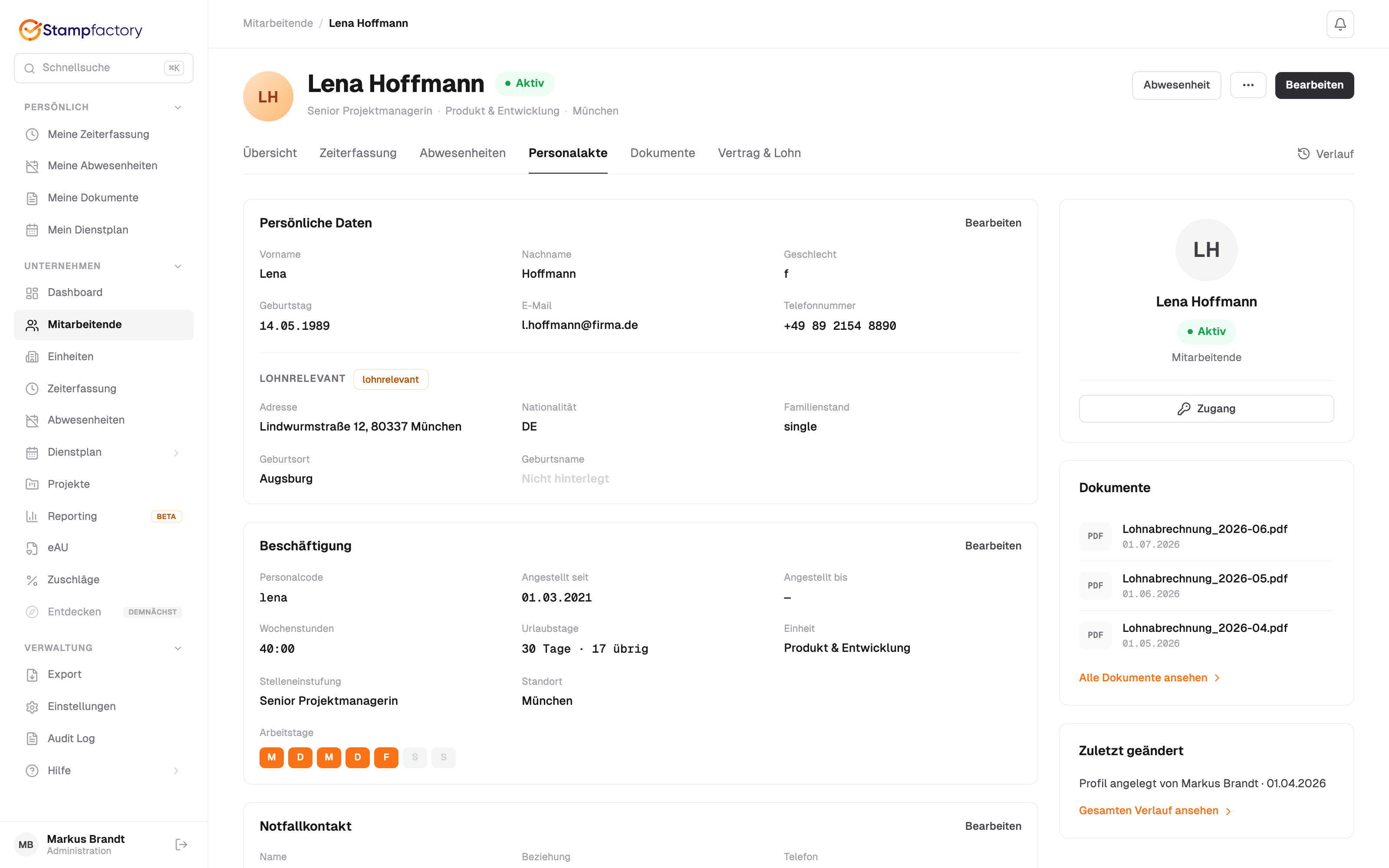
Die Personalakte bündelt alle Angaben zur Person auf übersichtlichen Karten. Bearbeitet wird direkt auf der jeweiligen Karte (Inline-Bearbeitung); jede Änderung wird protokolliert und ist in der Historie nachvollziehbar.
- Persönliche Daten wie Adresse, Geburtsdatum, Nationalität und Familienstand. Lohnrelevante Angaben sind entsprechend gekennzeichnet.
- Beschäftigung mit Eintrittsdatum, Standort und Urlaubsangaben.
- Notfallkontakt mit Name, Beziehung und Telefonnummer.
- Qualifikationen mit Gültigkeitsdatum, die in der Schichtplanung berücksichtigt werden.
- Arbeitsbereiche, denen die Person zugeordnet ist.
Die App-Sprache einer Person steuert die Benutzeroberfläche und die Sprache der Benachrichtigungen. In der Web-Anwendung stehen Deutsch, Englisch, Türkisch und Albanisch zur Verfügung, die mobile App bietet zusätzliche Sprachen.
Zeiterfassung
Der Bereich Zeiterfassung zeigt eine Tagesliste mit aufklappbaren Stempelungen (inklusive Quelle: Terminal, Mobil oder System) sowie eine Zeitkonto-Monatstabelle mit Ist, Soll, Differenz, Ausgeglichen und kumuliertem Saldo. Über die Aktionen Saldo korrigieren und Überstunden auszahlen passen Sie das Stundenkonto an.
Abwesenheiten und Urlaubsanspruch
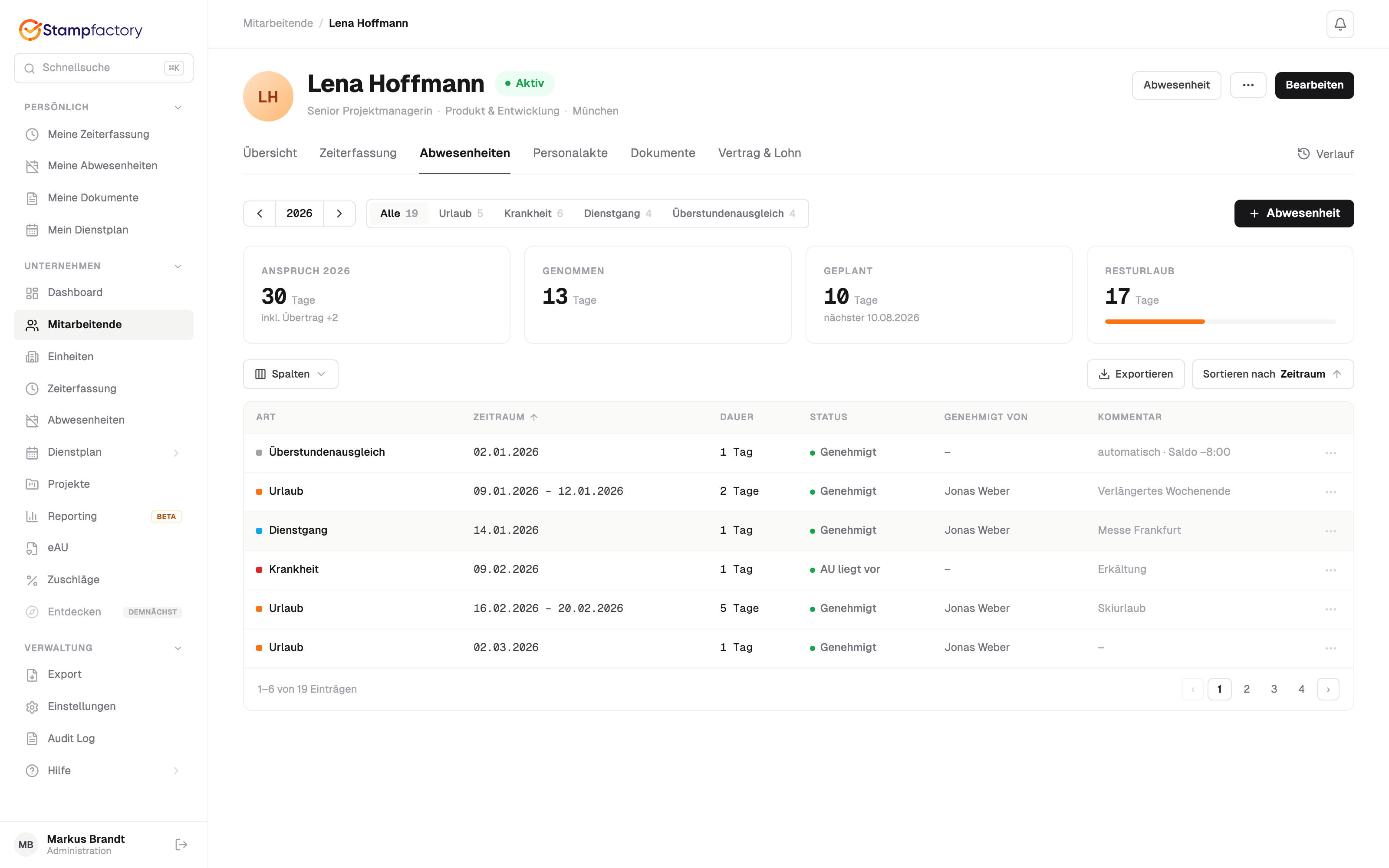
Der Bereich Abwesenheiten listet alle Anträge der Person (Urlaub, Krankheit, Geschäftsreisen und weitere) und zeigt den jährlichen Urlaubsanspruch mit Gesamtanspruch, genommenen und verbleibenden Tagen sowie dem Übertrag aus dem Vorjahr.
Vertrag & Lohn
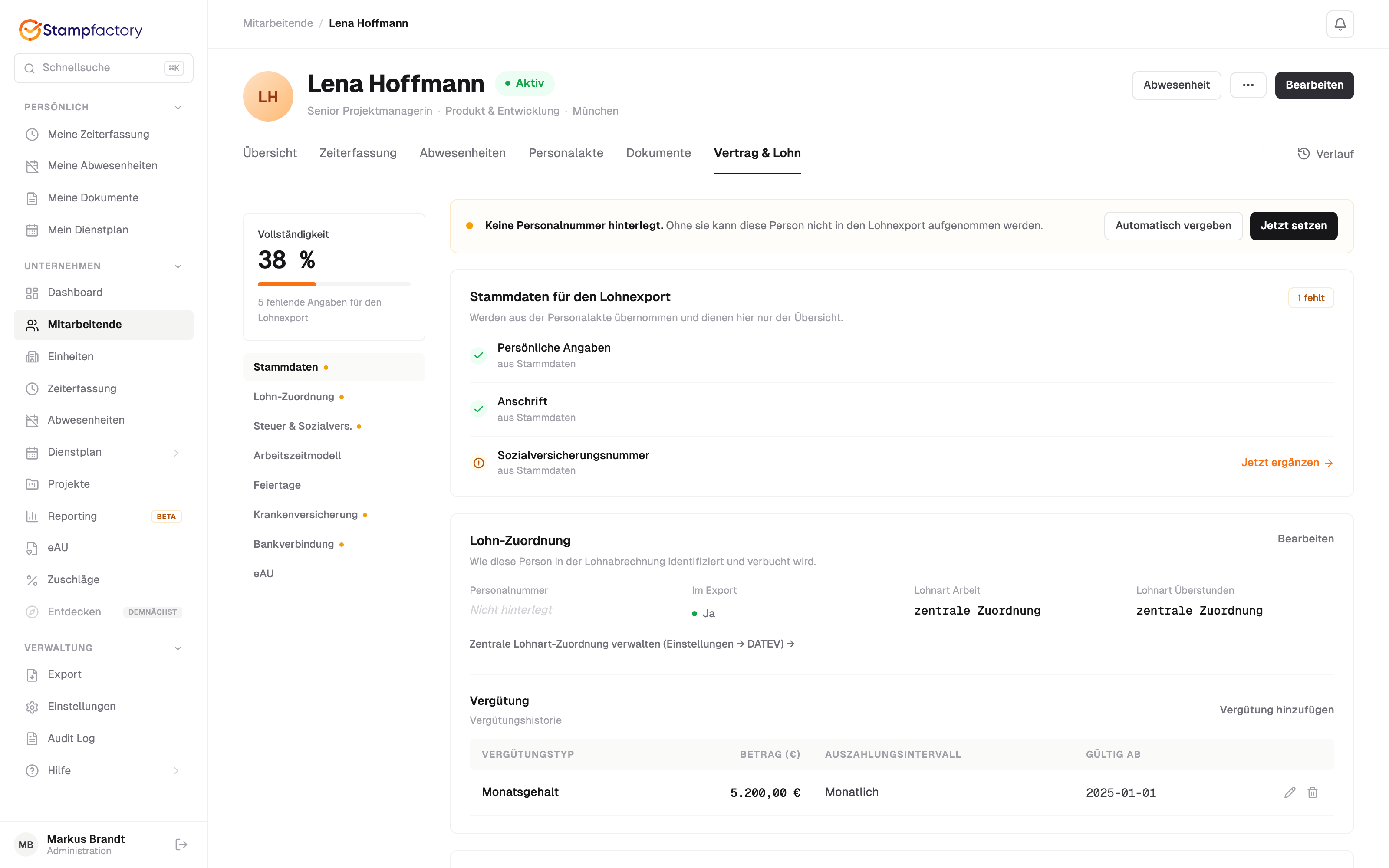
Der Bereich Vertrag & Lohn enthält alle abrechnungsrelevanten Angaben:
- Export-Checkliste, die fehlende Pflichtangaben für den Lohnexport aufzeigt
- Lohn-Zuordnung und Vergütungen (Gehalt, Stundenlohn, Zuschläge, Sonderzahlungen) mit Gültigkeitszeitraum
- Steuer & Sozialversicherung (Steuer-ID, Steuerklasse, Rentenversicherungsnummer)
- Arbeitszeitmodell und Feiertage als versionierte Listen mit Gültig-ab-Datum, sodass sich Wechsel (z.B. von Vollzeit auf Teilzeit) historisch nachvollziehen lassen
- Krankenversicherung und Bankverbindung
- eAU-Stammdaten für die elektronische Arbeitsunfähigkeitsbescheinigung
Die abrechnungsspezifischen Angaben (Steuer, Sozialversicherung, Vergütungen) sind nur mit aktivem Modul Lohnabrechnung sichtbar.
Angaben für die eAU
Für die elektronische Arbeitsunfähigkeitsbescheinigung braucht Stampfactory einige Angaben in der Schreibweise und im Wertebereich der Sozialversicherung. Sie pflegen sie im Bereich Vertrag & Lohn.
Geschlecht: Neben männlich, weiblich und divers steht Unbestimmt zur Auswahl, wie es die Sozialversicherung vorsieht.
Versicherungsnummer: Stampfactory prüft die Rentenversicherungsnummer beim Speichern in zwei Stufen.
- Format, Bereichsnummer (die ersten beiden Stellen, nur die Nummern der Rentenversicherungsträger) und Prüfziffer (letzte Stelle) müssen stimmen. Die Fehlermeldung nennt die Stelle, die nicht passt. Eine fehlerhafte Nummer lässt sich nicht speichern.
- Die Stellen 3 bis 8 enthalten das Geburtsdatum. Weicht es vom erfassten Geburtsdatum ab, erscheint ein Hinweis. Das kommt bei korrekt vergebenen Nummern vor, etwa nach einer Berichtigung des Geburtsdatums. Nach Rücksprache mit der Person bestätigen Sie mit Versicherungsnummer trotz abweichendem Geburtsdatum übernehmen. Die Bestätigung wird mit Zeitpunkt protokolliert.
SV-Schreibweise: Vor- und Nachname werden schon bei der Erfassung gegen den Zeichenvorrat der Sozialversicherung geprüft. Enthält ein Name ein Zeichen, das dort nicht zulässig ist, schlägt Stampfactory eine SV-Schreibweise vor. Übernehmen Sie den Vorschlag, nutzt die eAU diese Schreibweise, der Name im Personalstamm bleibt unverändert.
Beschäftigungsart und Versicherungsart: Beide werden getrennt gepflegt. Die Beschäftigungsart beschreibt das Arbeitsverhältnis (regulär, geringfügig entlohnt als Minijob, kurzfristig). Die Versicherungsart beschreibt die Krankenversicherung (gesetzlich, familienversichert, privat, versicherungsfrei). Auch Minijobbende können gesetzlich oder familienversichert sein, die eAU geht dann an ihre Krankenkasse.
Krankenkassen-Historie: Die Krankenkasse wählen Sie aus dem offiziellen Kassenverzeichnis, jeweils mit Gültig ab. Für eine Arbeitsunfähigkeit gilt die Kasse, die an ihrem ersten Tag eingetragen ist. Weicht die Einzugsstelle von der Krankenkasse ab, etwa die Minijob-Zentrale bei geringfügig Beschäftigten, tragen Sie sie separat ein. Die eAU geht immer an die Krankenkasse, nie an die Einzugsstelle.
Betriebsstätte: Hat Ihr Unternehmen Betriebsstätten mit eigener Betriebsnummer, ordnen Sie die Person mit Gültig ab einer Betriebsstätte zu. Die eAU-Anfrage läuft dann unter deren Betriebsnummer. Ohne Zuordnung gilt die Verursacher-Betriebsnummer aus den Firmendaten.
Versicherungsnummer, Krankenkasse und viele weitere Angaben können Sie auch per Datenimport aus dem Lohnprogramm übernehmen.
Mitarbeitende deaktivieren
Beim Löschen einer Person wird diese nicht endgültig entfernt, sondern deaktiviert (Soft-Delete). Deaktivierte Personen erscheinen nicht mehr in der Übersicht, ihre historischen Daten bleiben jedoch erhalten.
Rollen zuweisen
Jede Person erhält genau eine Rolle. Die Rollenzuweisung bestimmt, welche Funktionen und Daten sichtbar sind. Mehr dazu unter Rollen & Berechtigungen.