Stellen anlegen und veröffentlichen
Stellen mit Stellentext, Standort, Gehalt und Laufzeit anlegen, veröffentlichen, schließen und wieder öffnen
Stellenliste
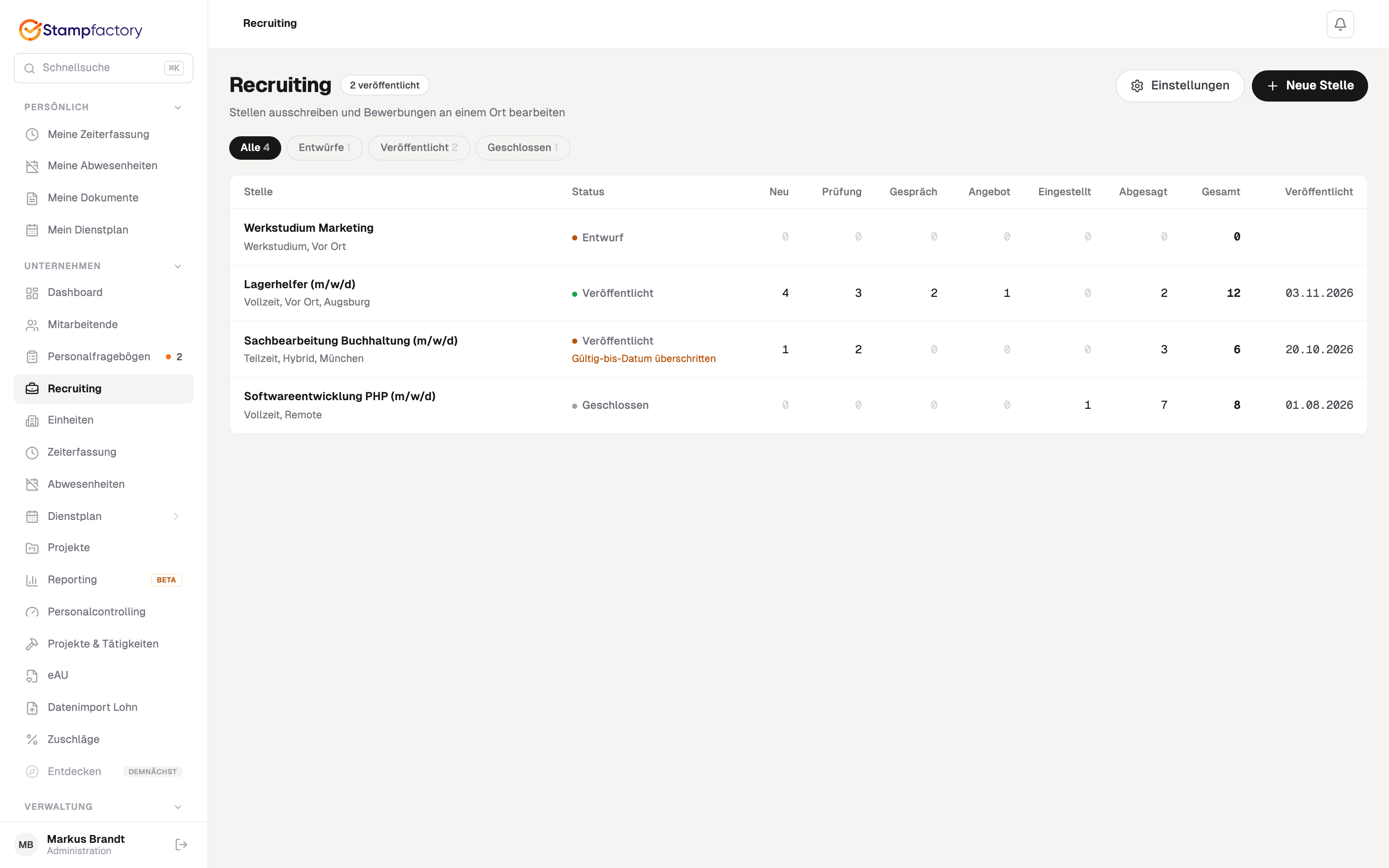
Unter Recruiting sehen Sie alle Stellen Ihres Betriebs. Jede Zeile zeigt Titel, Beschäftigungsart, Arbeitsort und Standort, den Status, die Zahl der Bewerbungen je Stufe, die Gesamtzahl und das Veröffentlichungsdatum. Mit den Filtern Alle, Entwürfe, Veröffentlicht und Geschlossen grenzen Sie die Liste ein. Ein Klick auf eine Stelle öffnet sie.
Neue Stelle anlegen
Wählen Sie unter Recruiting die Schaltfläche Neue Stelle. Bei der ersten Stelle heißt sie Erste Stelle anlegen.
Füllen Sie Titel, Beschäftigungsart, Arbeitsort und Stellentext aus. Standort, Gehalt und Gültig bis sind optional.
Mit Entwurf anlegen speichern Sie die Stelle. Sie ist dann ein Entwurf und öffentlich noch nicht sichtbar.
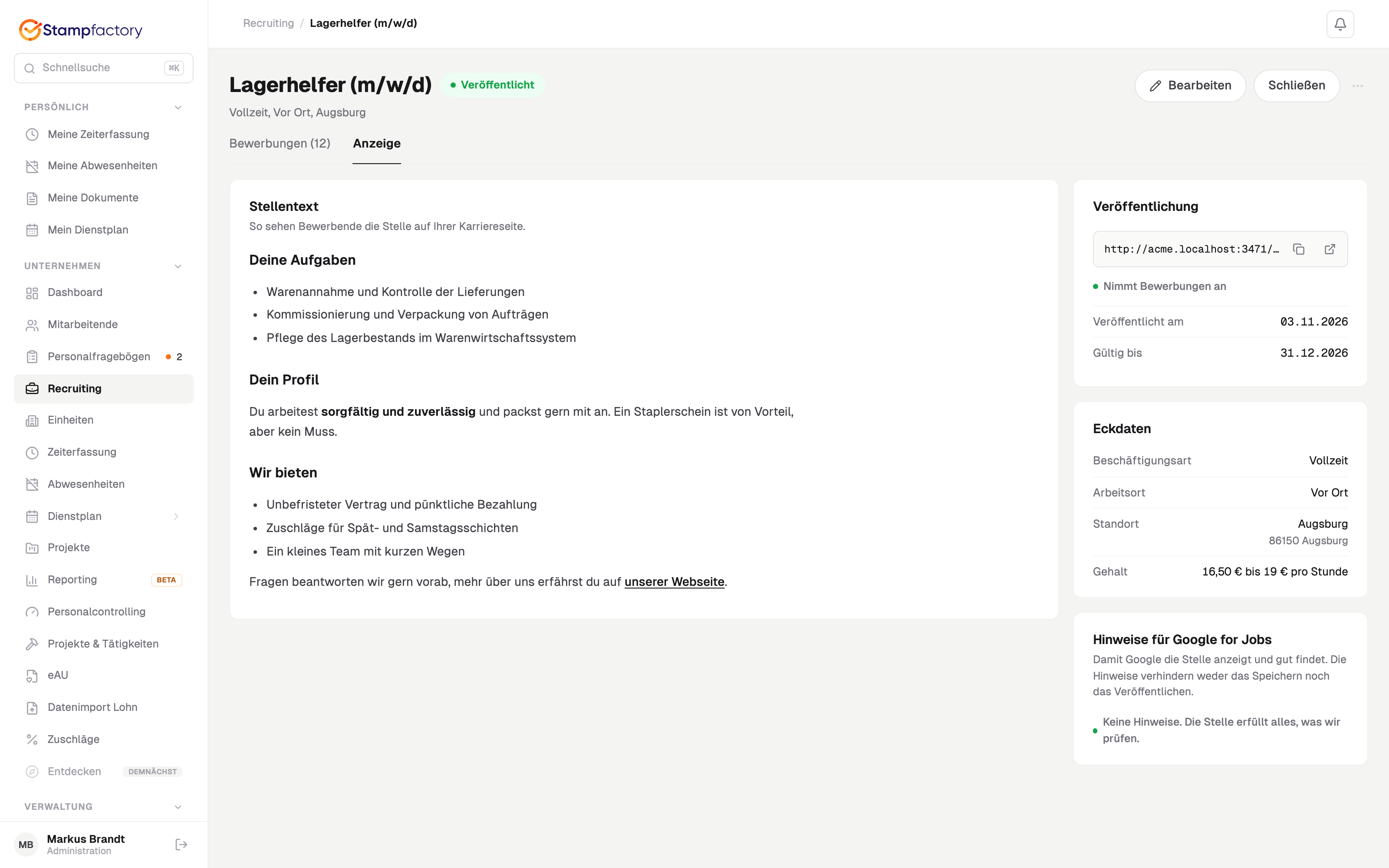
Prüfen Sie im Tab Anzeige, wie die Stelle aussieht, und wählen Sie Veröffentlichen.
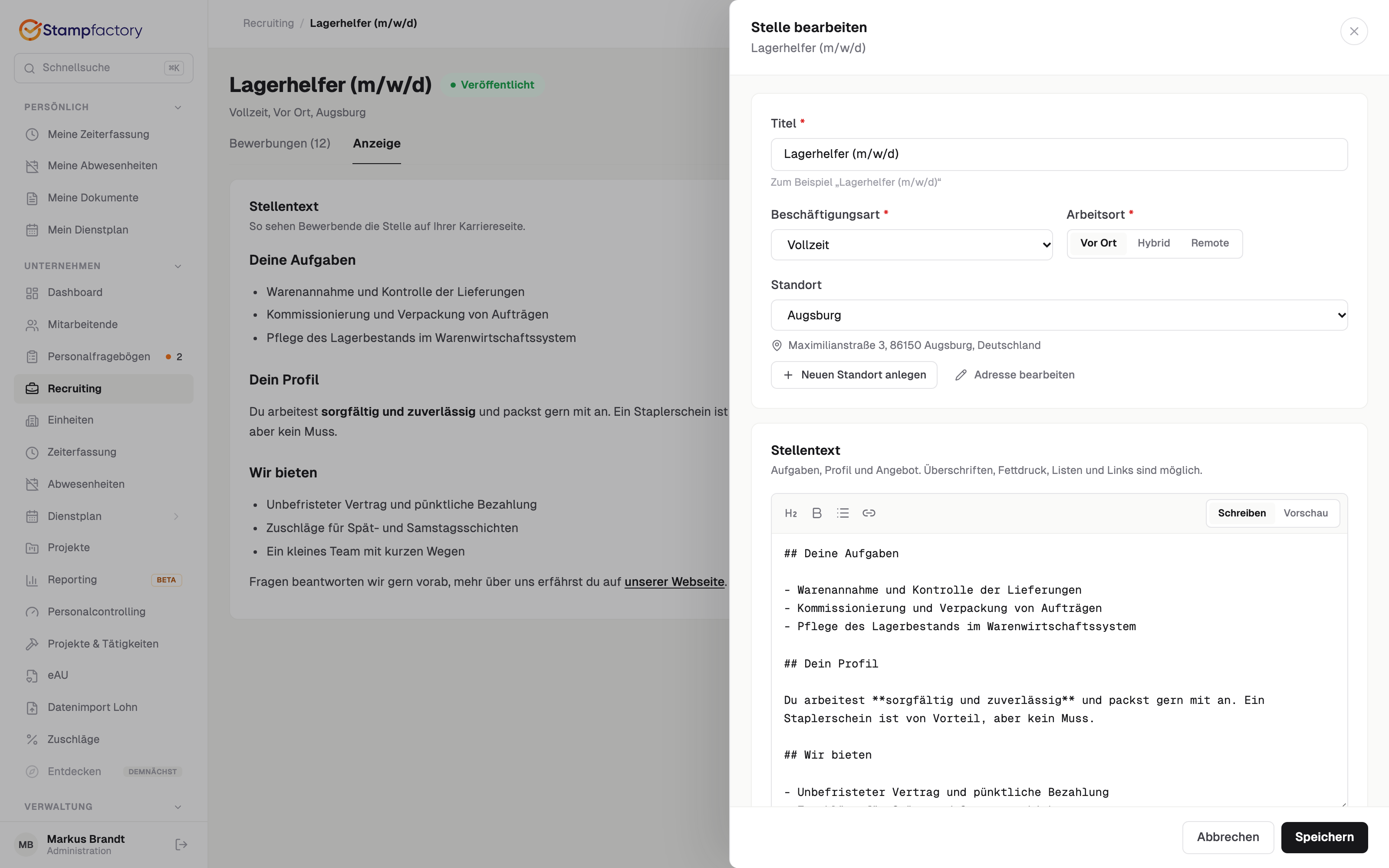
Eine bestehende Stelle ändern Sie über Bearbeiten. Änderungen an einer veröffentlichten Stelle sind nach dem Speichern sofort auf der Karriereseite sichtbar.
Felder
| Feld | Bedeutung |
|---|---|
| Titel | Bezeichnung der Stelle, zum Beispiel „Lagerhelfer (m/w/d)“. Pflichtfeld, höchstens 150 Zeichen. |
| Beschäftigungsart | Vollzeit, Teilzeit, Minijob, Werkstudium, Praktikum, Ausbildung, Befristet oder Freie Mitarbeit. |
| Arbeitsort | Vor Ort, Hybrid oder Remote. |
| Standort | Der Standort der Stelle mit Adresse. Bei Vor Ort und Hybrid sollten Sie einen Standort wählen, bei Remote ist er optional. |
| Stellentext | Aufgaben, Profil und Angebot. Pflichtfeld, mit Überschriften, Fettdruck, Listen und Links. |
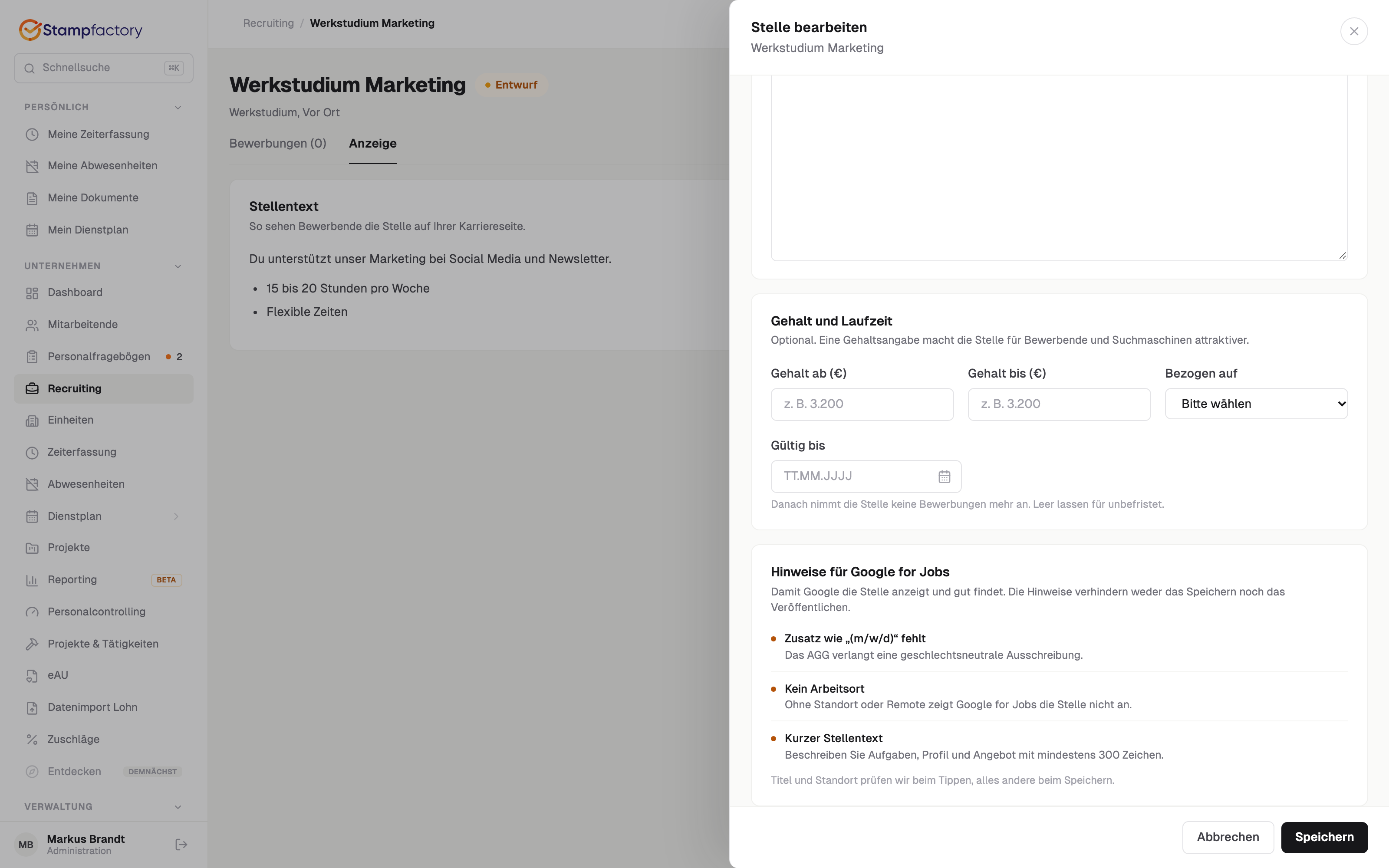
| Gehalt ab (€) und Gehalt bis (€) | Optionale Gehaltsspanne in Euro, zum Beispiel 3.200 oder 17,50. Sie können auch nur einen der beiden Werte angeben. |
| Bezogen auf | Ob sich das Gehalt auf Stunde, Monat oder Jahr bezieht. Pflicht, sobald Sie ein Gehalt eintragen. |
| Gültig bis | Danach nimmt die Stelle keine Bewerbungen mehr an. Leer lassen für unbefristet. |
Das Mindestgehalt darf nicht über dem Höchstgehalt liegen, sonst lässt sich die Stelle nicht speichern.
Stellentext schreiben
Der Stellentext wird in Markdown geschrieben, einer einfachen Schreibweise für Formatierungen. Sie müssen Markdown nicht kennen: Die Werkzeugleiste über dem Textfeld fügt die Formatierung für Sie ein.
| Schaltfläche | Ergebnis | Schreibweise |
|---|---|---|
| Überschrift | Zwischenüberschrift | ## Ihre Aufgaben |
| Fett | Hervorgehobener Text | **Text** |
| Liste | Aufzählung | - Punkt |
| Link | Verlinkter Text | [Linktext](https://...) |
Mit Vorschau sehen Sie den formatierten Text. Die Vorschau im Editor ist ungefähr, die endgültige Darstellung zeigt nach dem Speichern der Tab Anzeige. Bilder, eigenes HTML und Skripte werden im Stellentext nicht übernommen. Links öffnen sich auf der Karriereseite in einem neuen Tab.
Ein bewährter Aufbau sind drei Abschnitte: Aufgaben, Profil und was Sie bieten.
Standort wählen oder neu anlegen
Im Feld Standort wählen Sie einen der Standorte Ihres Betriebs. Darunter steht die Adresse, die auf der Stellenseite und für Google for Jobs verwendet wird.
- Neuen Standort anlegen öffnet ein kurzes Formular mit Name, Straße und Hausnummer, Postleitzahl, Ort, Land und optional Bundesland oder Region. Mit Standort anlegen wird der Standort sofort gespeichert und steht danach allen Stellen zur Verfügung.
- Adresse bearbeiten ändert die Adresse des gewählten Standorts. Mit Adresse speichern übernehmen Sie die Änderung. Sie gilt für alle Stellen und Bereiche, die diesen Standort nutzen.
Geben Sie in einem der beiden Formulare eine deutsche Postleitzahl ein, füllt der Editor das Feld Bundesland oder Region passend vor. Einen Wert, den Sie selbst eingetragen haben, überschreibt er nie. Auch ohne Eintrag leitet Stampfactory das Bundesland bei deutschen Adressen aus der Postleitzahl ab, etwa für Google for Jobs und die Weitergabe an Jobportale. Die Zuordnung über die Postleitzahl ist an Landesgrenzen eine Näherung. Tragen Sie die Region selbst ein, wenn sie nicht stimmt.
Fehlt bei einem Standort die vollständige Adresse, zeigt der Editor den Hinweis „Für Google for Jobs fehlt bei diesem Standort noch die vollständige Adresse.“ Standorte pflegen Sie auch unter Standorte.
Gehalt und Laufzeit
Eine Gehaltsangabe ist freiwillig, macht die Stelle aber für Bewerbende und für Suchmaschinen attraktiver. Wählen Sie bei Bezogen auf immer Stunde, Monat oder Jahr. Ohne Zeitraum übernimmt Google das Gehalt nicht.
Mit Gültig bis legen Sie fest, bis wann die Stelle Bewerbungen annimmt. Der eingetragene Tag zählt vollständig mit: Die Stelle läuft bis zum Ende dieses Tages, also bis 23:59 Uhr in der Zeitzone Ihres Betriebs. Ist das Datum überschritten, verschwindet die Stelle von der Karriereseite und aus dem Widget. In der Stellenliste steht dann „Gültig-bis-Datum überschritten“. Sie verlängern die Stelle, indem Sie ein späteres Datum eintragen oder das Feld leeren.
Hinweise im Editor
Der Abschnitt Hinweise für Google for Jobs prüft die Stelle auf Punkte, die Auffindbarkeit oder Rechtssicherheit betreffen. Die Hinweise verhindern weder das Speichern noch das Veröffentlichen. Titel und Standort prüft Stampfactory beim Tippen, alles andere beim Speichern. Die Hinweise sehen Sie auch im Tab Anzeige.
| Hinweis | Was Sie tun können |
|---|---|
| Zusatz wie „(m/w/d)“ fehlt | Ergänzen Sie den Titel um einen Zusatz wie „(m/w/d)“. Das AGG verlangt eine geschlechtsneutrale Ausschreibung. |
| Kein Arbeitsort | Wählen Sie einen Standort oder Remote. Ohne Ortsangabe zeigt Google for Jobs die Stelle nicht an. |
| Sonderzeichen im Titel | Entfernen Sie Ausrufezeichen, Sternchen, Emojis oder reine Großschreibung. |
| Gehalt im Titel | Tragen Sie das Gehalt in die Gehaltsfelder ein statt in den Titel. |
| Datum im Titel | Fristen gehören in das Feld Gültig bis, der Titel nennt nur die Tätigkeit. |
| Firmenname im Titel | Lassen Sie den Firmennamen weg, Google zeigt ihn ohnehin an. |
| Ort im Titel | Lassen Sie den Ort weg, er kommt aus dem Standort. |
| Kurzer Stellentext | Beschreiben Sie Aufgaben, Profil und Angebot mit mindestens 300 Zeichen. |
| Text wiederholt den Titel | Schreiben Sie eine eigene Beschreibung der Stelle. |
| Remote steht nicht im Text | Schreiben Sie in den Stellentext, dass die Arbeit remote oder im Homeoffice möglich ist. |
| Gehalt ohne Zeitraum | Wählen Sie bei Bezogen auf Stunde, Monat oder Jahr. |
Mehr dazu unter Google for Jobs.
Entwurf mit KI
Mit Entwurf mit KI erstellen lassen Sie sich im Editor einen Vorschlag für den Stellentext schreiben. Die Funktion hat eine eigene Freischaltung. Sehen Sie die Schaltfläche nicht, ist sie für Ihren Betrieb nicht aktiviert.
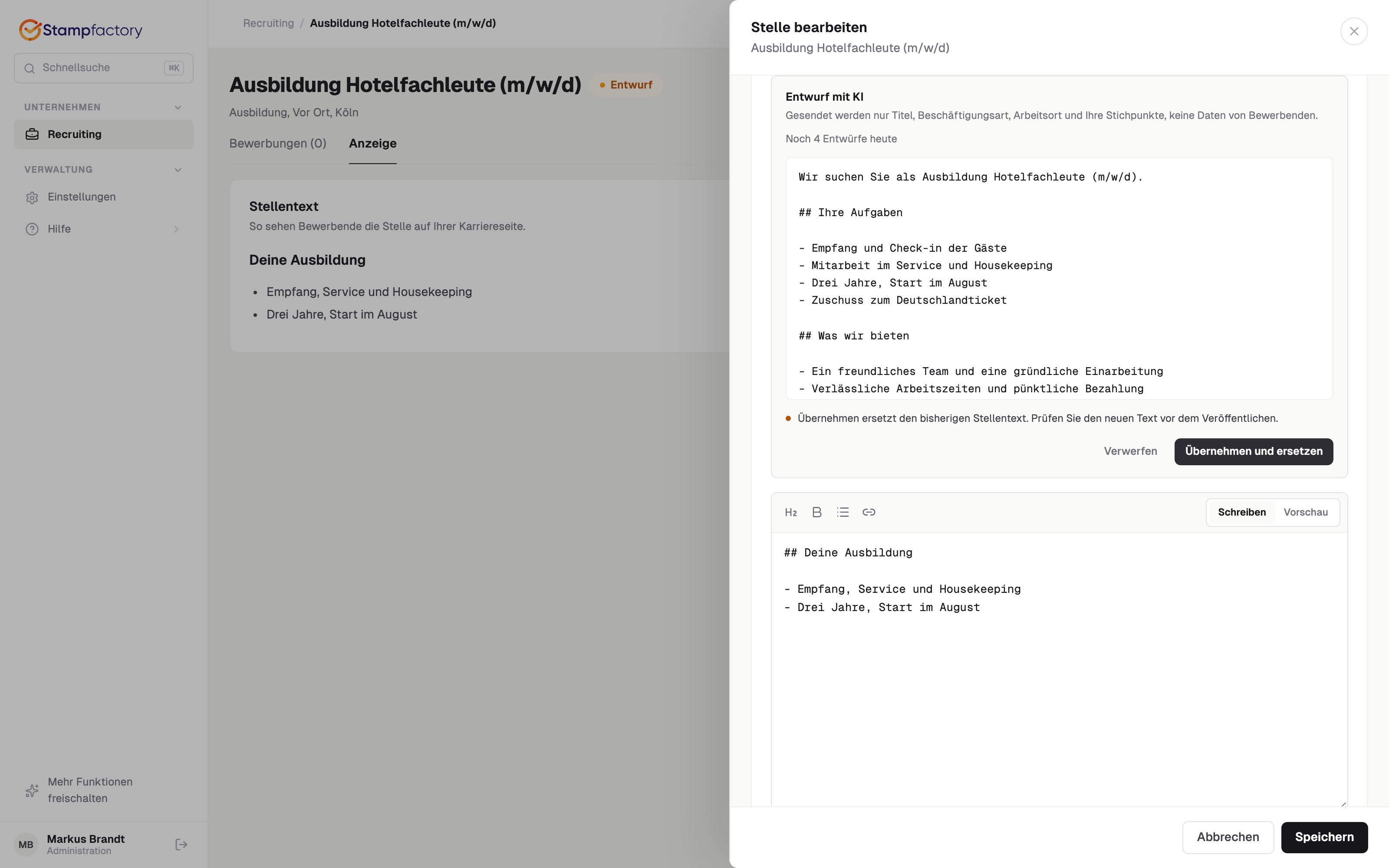
Der Entwurf braucht einen Titel. Beschäftigungsart und Arbeitsort fließen ebenfalls ein.
Tragen Sie unter Stichpunkte Aufgaben, Anforderungen und was Sie bieten ein, am besten eine Zeile je Punkt. Wählen Sie die Ansprache (Neutral, Du oder Sie) und die Sprache (Deutsch, Englisch, Türkisch oder Albanisch).
Wählen Sie Entwurf erstellen. Nach ein paar Sekunden erscheint der Vorschlag.
Mit Übernehmen setzen Sie den Text in den Stellentext ein, mit Verwerfen verwerfen Sie ihn. Steht schon ein Text im Feld, heißt die Schaltfläche Übernehmen und ersetzen und ersetzt den bisherigen Text.
Prüfen Sie den Text vor dem Veröffentlichen, die KI kann sich irren. Der Entwurf erfindet bewusst keine Angaben zu Gehalt, Leistungen oder Ihrem Betrieb. Was nicht in Ihren Stichpunkten steht, ergänzen Sie selbst.
Gesendet werden nur Titel, Beschäftigungsart, Arbeitsort und Ihre Stichpunkte, keine Daten von Bewerbenden und nicht Ihr Firmenname. Je Betrieb gibt es ein Tageslimit für KI-Entwürfe. Wie viele Entwürfe heute noch möglich sind, steht im KI-Bereich, zum Beispiel „Noch 4 Entwürfe heute“. Ist das Limit erreicht, stehen am nächsten Tag wieder Entwürfe zur Verfügung.
Status einer Stelle
| Status | Bedeutung |
|---|---|
| Entwurf | Neu angelegt, öffentlich nicht sichtbar. Ein Entwurf lässt sich über Entwurf löschen endgültig löschen. |
| Veröffentlicht | Auf der Karriereseite, im Job-Widget und in der Sitemap sichtbar, nimmt Bewerbungen an. |
| Abgelaufen | Veröffentlicht, aber das Datum Gültig bis ist überschritten. Die Stelle ist öffentlich nicht mehr sichtbar und nimmt keine Bewerbungen an. |
| Geschlossen | Öffentlich nicht mehr sichtbar, nimmt keine Bewerbungen an. Vorhandene Bewerbungen bleiben bearbeitbar. |
Veröffentlichen, schließen und wieder öffnen
Die Aktionen finden Sie oben rechts auf der Seite der Stelle:
- Veröffentlichen macht einen Entwurf öffentlich. Die Adresse der Stelle entsteht aus dem Titel, zum Beispiel
https://ihre-adresse/jobs/lagerhelfer-m-w-d. Sie bleibt gleich, auch wenn Sie den Titel später ändern. - Schließen nimmt die Stelle von der Karriereseite. Wer den Link noch aufruft, sieht den Hinweis „Diese Stelle ist nicht mehr ausgeschrieben“ und einen Link zu den offenen Stellen.
- Wieder öffnen veröffentlicht eine geschlossene Stelle erneut unter derselben Adresse.
Beim Wiederöffnen zeigen Stellenliste und Karriereseite das neue Veröffentlichungsdatum. Für Google for Jobs und die Stellen-Feeds bleibt dagegen das Datum der ersten Veröffentlichung maßgeblich. Weicht es ab, steht es im Tab Anzeige unter Erstmals veröffentlicht am.
Veröffentlichte Stellen lassen sich nicht löschen, nur schließen. So bleiben die zugehörigen Bewerbungen erhalten, bis ihre Aufbewahrungsfrist abläuft.
Tab Anzeige
Im Tab Anzeige sehen Sie die Stelle so, wie Bewerbende sie auf der Karriereseite sehen. Rechts stehen:
- Veröffentlichung: der öffentliche Link mit Link kopieren und Karriereseite öffnen, ob die Stelle Bewerbungen annimmt, sowie Veröffentlicht am und Gültig bis. Wurde die Stelle an einem späteren Tag wieder geöffnet, steht zusätzlich Erstmals veröffentlicht am. Vor dem Veröffentlichen steht hier „Den öffentlichen Link gibt es, sobald Sie die Stelle veröffentlichen.“
- Eckdaten: Beschäftigungsart, Arbeitsort, Standort und Gehalt.
- Herkunft der Bewerbungen: wie viele Bewerbungen über welchen Weg kamen, zum Beispiel über die Karriereseite oder das Stellen-Widget. Siehe Jobportale und Feeds.
- Hinweise für Google for Jobs: dieselben Hinweise wie im Editor. Ist alles in Ordnung, steht dort „Keine Hinweise. Die Stelle erfüllt alles, was wir prüfen.“