
Personalfragebogen
Neue Mitarbeitende füllen ihren Personalfragebogen per Link aus, die Personalabteilung prüft, unterschreibt und übernimmt die Angaben
Übersicht
Der digitale Personalfragebogen ersetzt den Papierbogen bei der Einstellung. Sie legen neue Mitarbeitende nur mit Personalnummer, Name und Eintrittsdatum an und schicken ihnen einen persönlichen Link. Die Person füllt alles selbst aus, am Handy und ohne Konto, in etwa 10 Minuten. Sie prüfen die Angaben anschließend, ergänzen die Arbeitgeberfelder und unterschreiben. Erst dann werden die Angaben in die Stammdaten übernommen und das unterschriebene PDF landet in der Personalakte.
Das bringt Ihnen:
- Keine Abtipparbeit: Steuer-ID, Sozialversicherungsnummer, IBAN und Krankenkasse geben die Mitarbeitenden selbst ein.
- Weniger Zahlendreher: IBAN, Steuer-ID und Sozialversicherungsnummer werden schon beim Eintippen geprüft.
- Klare Übernahme: Nichts wird ungeprüft in die Stammdaten geschrieben. Abweichungen zu bestehenden Daten entscheiden Sie Feld für Feld.
- Ein Dokument für die Akte: Der Fragebogen entspricht der Vorlage mit 16 Abschnitten (Stand 10/2026) und wird als PDF abgelegt.
Der Personalfragebogen ist in der Web-App verfügbar, nicht in der Desktop-App und nicht am Terminal; in der Mobile-App gibt es keinen Fragebogen. Mitarbeitende füllen ihn im Browser ihres Handys oder Computers aus, eine App-Installation ist nicht nötig.
Die Erweiterung wird zunächst auf Anfrage freigeschaltet. Melden Sie sich bei uns, wenn Sie den Personalfragebogen nutzen möchten.
Voraussetzungen und Aktivierung
Der Personalfragebogen ist eine optionale Erweiterung und standardmäßig ausgeschaltet, auch für bestehende Mandanten.
Der Personalfragebogen setzt das Modul Mitarbeitende voraus. Ist es ausgeschaltet, lässt sich der Fragebogen nicht aktivieren.
Öffnen Sie Einstellungen > Erweiterungen und aktivieren Sie Personalfragebogen. Danach erscheinen der Menüpunkt Personalfragebögen, die Option Personalfragebogen senden bei der Mitarbeiteranlage und die gleichnamige Aktion in den Mitarbeitendendetails.
Wer Fragebögen senden und prüfen soll, braucht die Berechtigung Personalfragebogen verwalten. Den Abschluss mit Unterschrift und Übernahme dürfen nur Personen, die zusätzlich Lohndaten verwalten dürfen. Ohne diese zweite Berechtigung können Sie prüfen und Rückfragen stellen, aber nicht abschließen.
Wie üblich sehen Vorgesetzte nur Fragebögen von Personen in ihrem eigenen Bereich.
Einstellungen
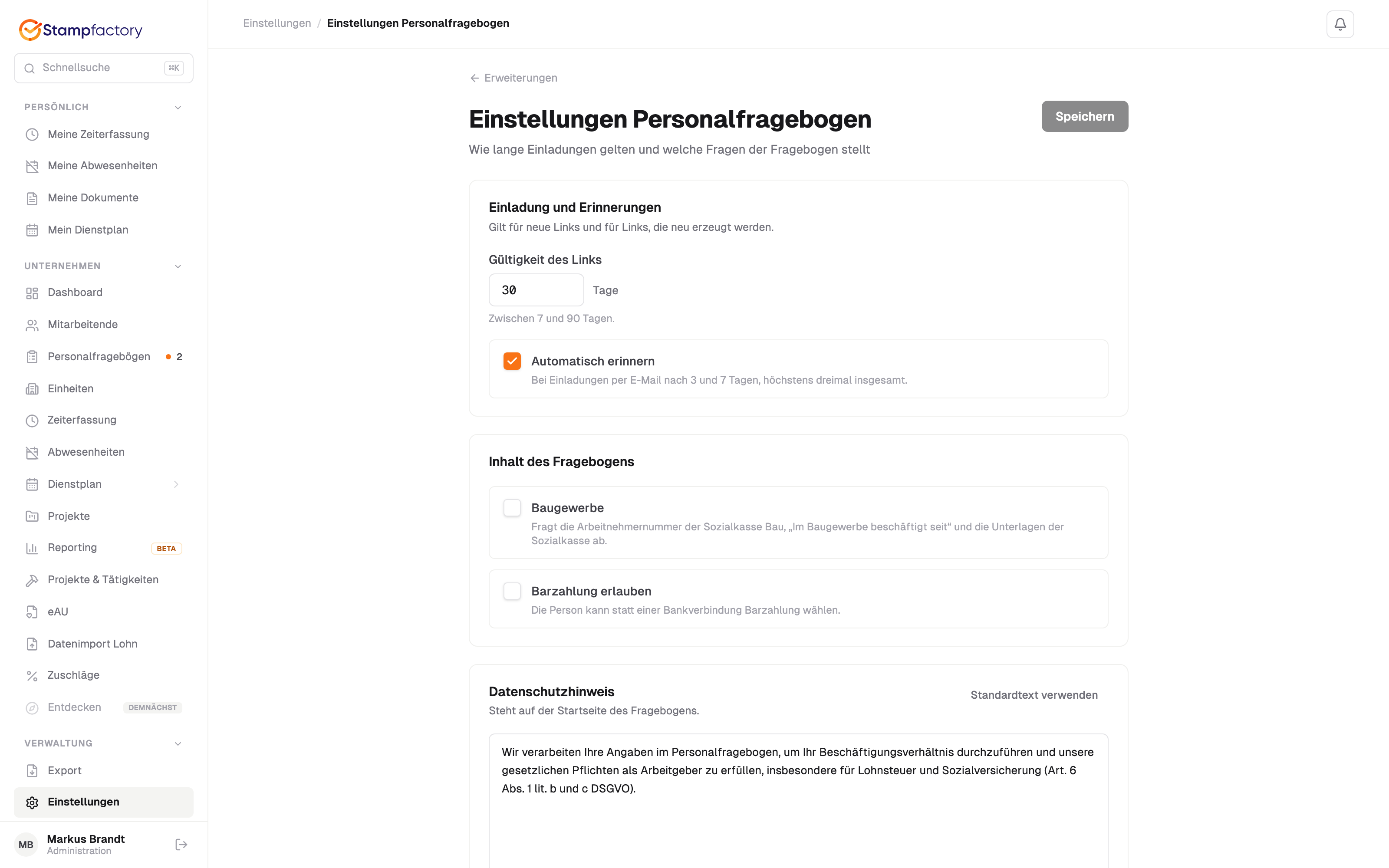
Die Einstellungen öffnen Sie unter Einstellungen > Erweiterungen > Personalfragebogen über den Link Einstellungen an der Kachel, oder direkt über den Button Einstellungen auf der Übersicht Personalfragebögen. Sie gelten für den ganzen Mandanten.
| Einstellung | Bedeutung |
|---|---|
| Gültigkeit des Links | Wie lange ein Link gilt, 7 bis 90 Tage, Standard sind 30 Tage. Die Einstellung gilt für neue und neu erzeugte Links. |
| Automatisch erinnern | Bei Einladungen per E-Mail wird nach 3 und nach 7 Tagen automatisch erinnert, höchstens dreimal insgesamt. Manuelle Erinnerungen zählen mit. |
| Baugewerbe | Fragt zusätzlich die Arbeitnehmernummer der Sozialkasse Bau, „Im Baugewerbe beschäftigt seit“ und die Unterlagen der Sozialkasse ab. Ohne diese Option erscheinen die Felder weder im Fragebogen noch in der Prüfansicht. |
| Barzahlung erlauben | Die Person kann statt einer Bankverbindung Barzahlung wählen. |
| Datenschutzhinweis | Der Text auf der Startseite des Fragebogens. Mit Standardtext verwenden setzen Sie ihn auf den vorgegebenen Text zurück. |
Ablauf für die Personalabteilung
Fragebogen senden
Es gibt zwei Wege:
- Bei der Anlage: Wählen Sie bei der Mitarbeiteranlage Personalfragebogen senden. Sie geben nur Personalnummer, Nachname, Vorname und Eintrittsdatum ein. Die Person wird mit 0 Wochenstunden und 0 Urlaubstagen angelegt und als Fragebogen offen markiert. Zugangsdaten werden erst nach dem Abschluss verschickt.
- Aus der Übersicht: Über Fragebogen senden wählen Sie eine neue oder eine bereits vorhandene Person. Vorhandene Stammdaten erscheinen im Fragebogen als Vorschläge, die die Person bestätigen oder ändern kann. Auch in den Mitarbeitendendetails finden Sie die Aktion.
Optional geben Sie die geplante Beschäftigungsart an, zum Beispiel Minijob. Dann stellt der Fragebogen die passenden Fragen, etwa zur Befreiung von der Rentenversicherungspflicht. Ohne Angabe werden diese Fragen vorsichtshalber gestellt. Pro Person kann es nur einen offenen Fragebogen geben.
Link weitergeben
Nach dem Anlegen öffnet sich der Einladungsdialog. Sie haben drei Möglichkeiten:
- Link kopieren und selbst weitergeben.
- QR-Code zeigen, den die Person mit der Handykamera scannt, zum Beispiel im Vorstellungsgespräch.
- Per E-Mail senden an die private Adresse der Person. Die Mail kommt im Layout Ihres Unternehmens, nennt das Eintrittsdatum und die benötigten Unterlagen und enthält einen Button zum Fragebogen.
Den Einladungsdialog können Sie auch Tage später erneut öffnen und denselben Link wieder kopieren.
Übersicht und Erinnern
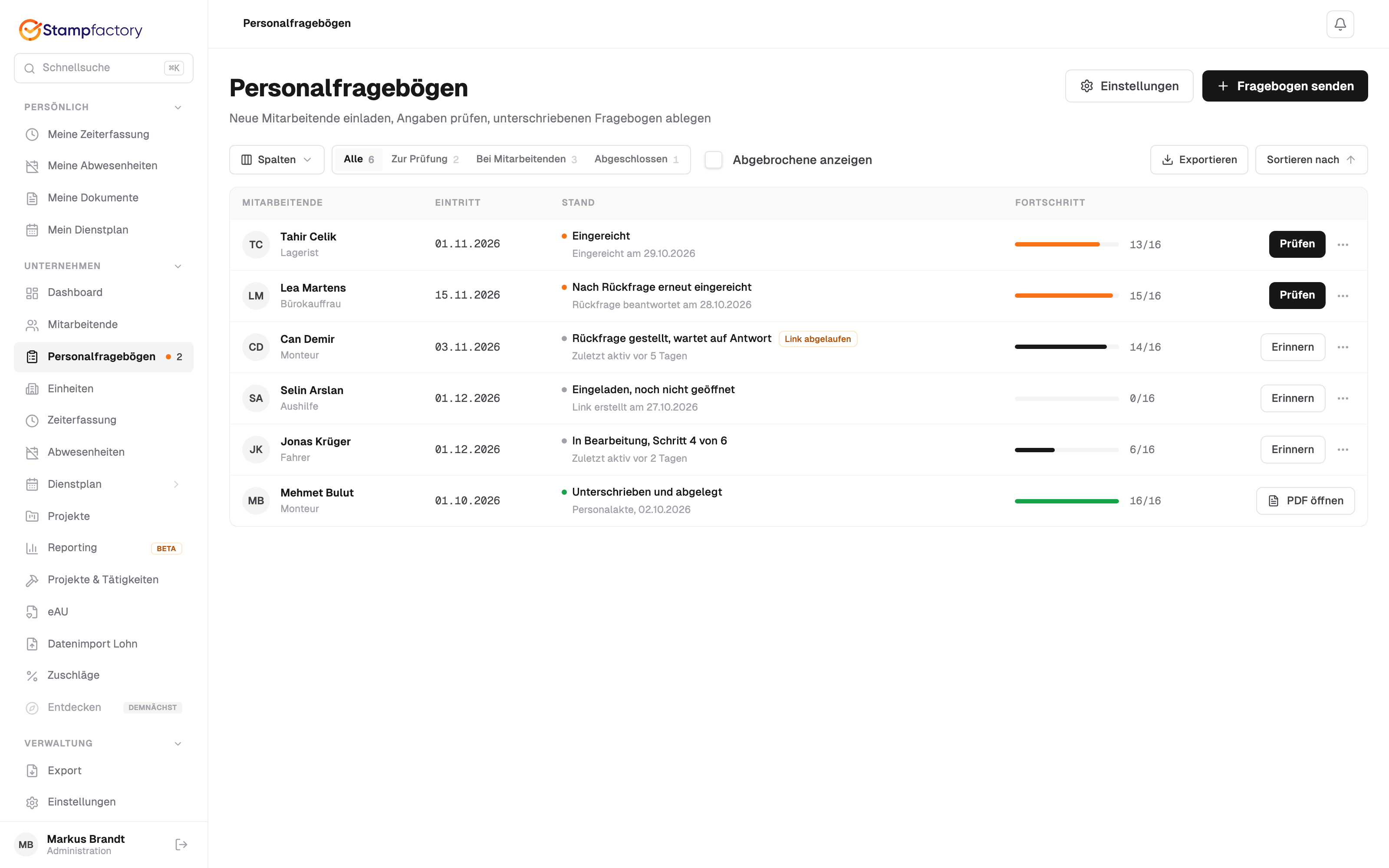
Unter Personalfragebögen sehen Sie alle Fragebögen in Ihrem Bereich als Tabelle. Mit dem Filter Alle, Zur Prüfung, Bei Mitarbeitenden und Abgeschlossen grenzen Sie die Liste ein. Jede Zeile zeigt Eintritt, Stand (zum Beispiel „In Bearbeitung, Schritt 4 von 6“ mit „Zuletzt aktiv vor 2 Tagen“) und Fortschritt. Abgebrochene Fragebögen blenden Sie über Abgebrochene anzeigen ein.
- Erinnern sendet denselben Link erneut. Hat die Person keine E-Mail-Adresse, zeigt Stampfactory stattdessen den Link und den QR-Code zum Weitergeben. Ist der Link bereits abgelaufen, wird beim Erinnern automatisch ein neuer erzeugt.
- Automatische Erinnerungen gehen bei E-Mail-Einladungen ohne Einreichung nach 3 und nach 7 Tagen raus, höchstens dreimal insgesamt. Sie lassen sich in den Einstellungen abschalten.
- Eintritt in 3 Tagen: Ist drei Tage vor dem Eintrittsdatum noch nichts eingereicht, erhält die einladende Person eine Benachrichtigung mit Link zum Fragebogen.
Neuen Link erzeugen und widerrufen
- Neuen Link erzeugen brauchen Sie, wenn der Link an die falsche Stelle gegangen ist. Der alte Link funktioniert sofort nicht mehr, alle bereits gemachten Angaben bleiben erhalten.
- Fragebogen abbrechen widerruft den Link sofort. Bereits gepflegte Stammdaten bleiben unverändert und der Hinweis „Fragebogen offen“ verschwindet. Hochgeladene Nachweise können Sie vorher in der Prüfansicht einzeln in die Personalakte übernehmen.
Personen mit offenem Fragebogen werden trotzdem in Exporte aufgenommen. In Liste und Detailseite weist ein Hinweis darauf hin, dass der Fragebogen noch offen ist.
Prüfansicht
Sobald die Person den Fragebogen eingereicht hat, öffnen Sie ihn mit Prüfen. Sie können einen Fragebogen auch schon während der Bearbeitung ansehen, dann sehen Sie den aktuellen Stand.
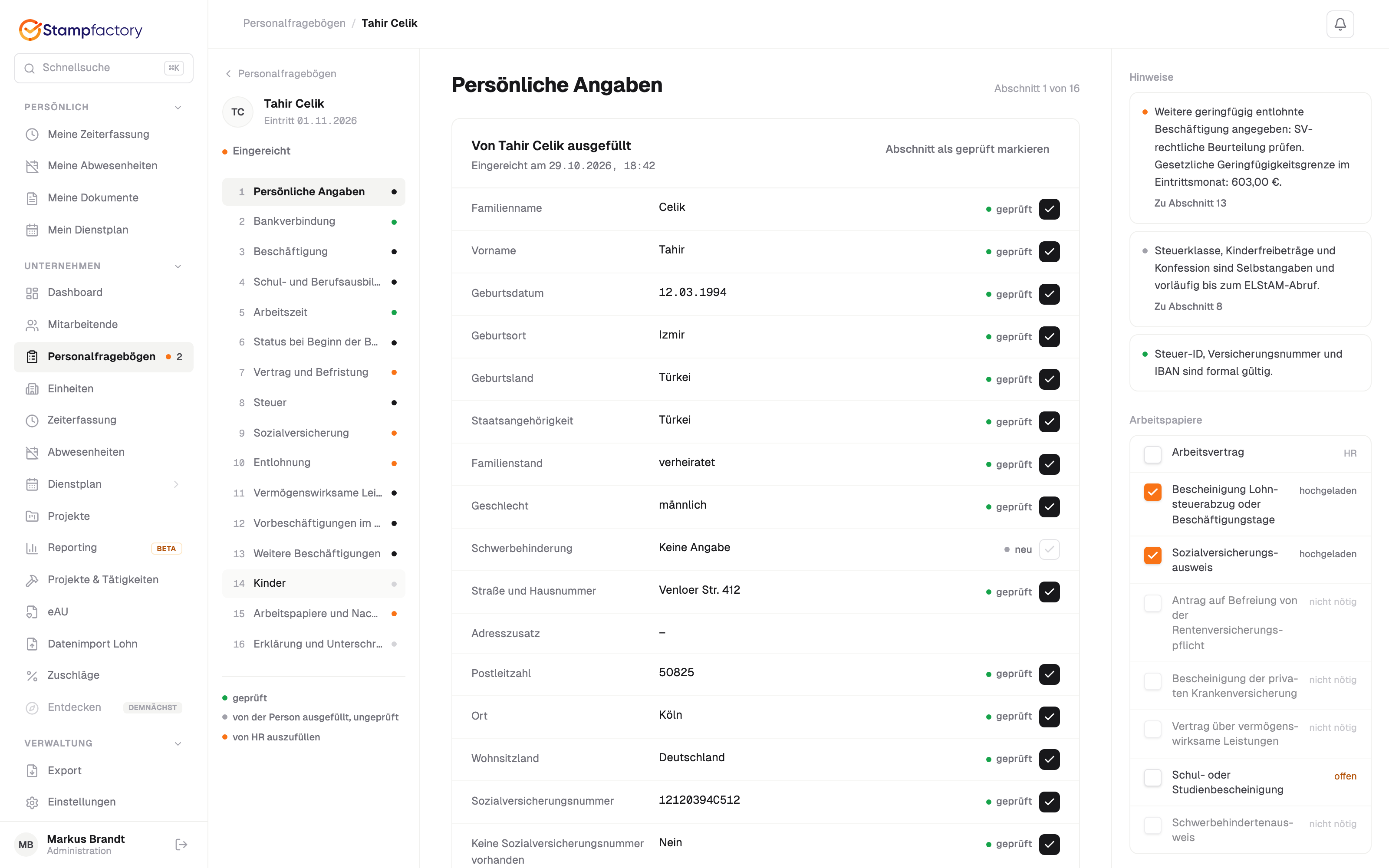
Die Prüfansicht ist in die 16 Abschnitte der Vorlage gegliedert, von den persönlichen Angaben über Bankverbindung, Steuer und Sozialversicherung bis zu Arbeitspapieren und Unterschrift. Links sehen Sie pro Abschnitt, was noch offen ist:
- geprüft: Sie haben die Angabe abgehakt.
- von der Person ausgefüllt, ungeprüft: Die Angabe wartet auf Ihre Prüfung.
- von HR auszufüllen: Arbeitgeberfelder wie Vertrag, Entlohnung oder Arbeitszeit. Sie sind aus den Stammdaten vorbelegt, etwa Eintritt, Kostenstelle und Arbeitszeitmodell, und als „aus Stammdaten“ gekennzeichnet. Änderungen werden sofort gespeichert.
Rechts erscheinen Hinweise. Sie blockieren nie, sondern machen auf Dinge aufmerksam, die Sie ansehen sollten, zum Beispiel:
- eine geringfügig entlohnte weitere Beschäftigung, mit der gesetzlichen Geringfügigkeitsgrenze des Eintrittsmonats,
- fehlende oder nicht plausible Steuer-ID oder Sozialversicherungsnummer, oder eine Krankenkasse, die nicht im Kassenverzeichnis steht,
- eine Vorbeschäftigung im Eintrittsjahr, eine minderjährige Person oder eine ausländische IBAN ohne BIC.
Steuerklasse, Kinderfreibeträge und Konfession sind Selbstangaben und als „vorläufig bis ELStAM-Abruf“ markiert. Die Arbeitspapiere führen Sie als Checkliste. Hat die Person einen Nachweis hochgeladen, steht dort „hochgeladen“ mit Vorschau. Ob ein Papier vorliegt, haken Sie selbst ab.
Angaben zu Schwerbehinderung und Konfession sehen nur Personen mit der Berechtigung Lohndaten verwalten.
Abweichungen und Entscheidungen
Gibt es für die Person bereits Stammdaten, die von den Angaben im Fragebogen abweichen, zeigt die Prüfansicht beide Werte nebeneinander. Sie entscheiden je Angabe, ob Sie die Angabe aus dem Fragebogen übernehmen oder den bestehenden Wert behalten. Bei einem Krankenkassenwechsel legen Sie zusätzlich ein Gültig-ab-Datum fest. Die Kasse wird dann über die Kassen-Historie fortgeschrieben.
Dasselbe gilt, wenn Sie vorab selbst Daten in den Stammdaten hinterlegt haben, zum Beispiel eine IBAN. Die Person sieht sie im Fragebogen vorausgefüllt mit dem Hinweis „von Ihrer Personalabteilung eingetragen“ und kann sie ändern.
Rückfrage an die Person
Ist eine Angabe unklar, wählen Sie Rückfrage und markieren die betroffenen Angaben. Schreiben Sie eine kurze Nachricht, zum Beispiel „Bitte prüfen Sie Ihre Steuer-ID, sie scheint einen Zahlendreher zu haben“. Die Person erhält eine E-Mail, sofern eine Adresse vorliegt, und sieht die Nachricht im Fragebogen. Nur die markierten Angaben kann sie danach ändern. Sobald sie erneut unterschrieben und eingereicht hat, prüfen Sie weiter, die geänderten Angaben sind wieder ungeprüft.
Eingereichte Angaben lassen sich von Ihrer Seite nicht überschreiben. Möchten Sie etwas korrigieren, stellen Sie eine Rückfrage oder behalten in den Entscheidungen den bestehenden Wert.
Prüfen und unterschreiben
Wenn alle Pflichtfelder gefüllt sind, wählen Sie Prüfen und unterschreiben, bestätigen die Arbeitgeberangaben und unterschreiben. Solange noch Pflichtfelder offen sind, ist die Unterschrift gesperrt und Sie springen mit Zum ersten offenen Punkt zur passenden Stelle.
Beim Abschluss passiert alles in einem Schritt:
- Die Angaben werden in die Stammdaten übernommen.
- Das PDF wird erzeugt und im Ordner Personalfragebogen der Personalakte abgelegt.
- Der Fragebogen steht auf Abgeschlossen, der Link ist ungültig und die Markierung „Fragebogen offen“ entfällt.
Scheitert ein Teil, wird nichts übernommen und Sie können es erneut versuchen. Hat die Person oder jemand anderes den Fragebogen zwischenzeitlich geändert, lädt Stampfactory die Ansicht neu und bittet Sie, noch einmal zu prüfen.
PDF in der Personalakte
Das PDF enthält alle 16 Abschnitte der Vorlage, Arbeitgeber und Personalnummer im Kopf, beide Unterschriften mit Datum, die Liste der Nachweise und eine Prüfsumme der eingereichten Fassung. Der Dateiname lautet Personalfragebogen_{Personalnummer}_{Nachname}_{Datum}.pdf.
Fragebogen-PDF und Nachweise sind eingeschränkte Dokumente. Wer sie in der Personalakte sehen, öffnen oder herunterladen will, braucht zusätzlich die Berechtigung Lohndaten verwalten. Mitarbeitende sehen in ihren eigenen Dokumenten das abgeschlossene PDF, aber nicht die einzelnen Nachweise.
Ablauf für Mitarbeitende
Die Person öffnet den Link auf dem Handy oder am Computer. Ein Konto, ein Passwort oder eine App sind nicht nötig. Der Fragebogen ist auf Deutsch, Englisch, Türkisch und Albanisch verfügbar; die Sprache wählt die Person oben rechts, vorbelegt wird sie nach der Browsersprache.
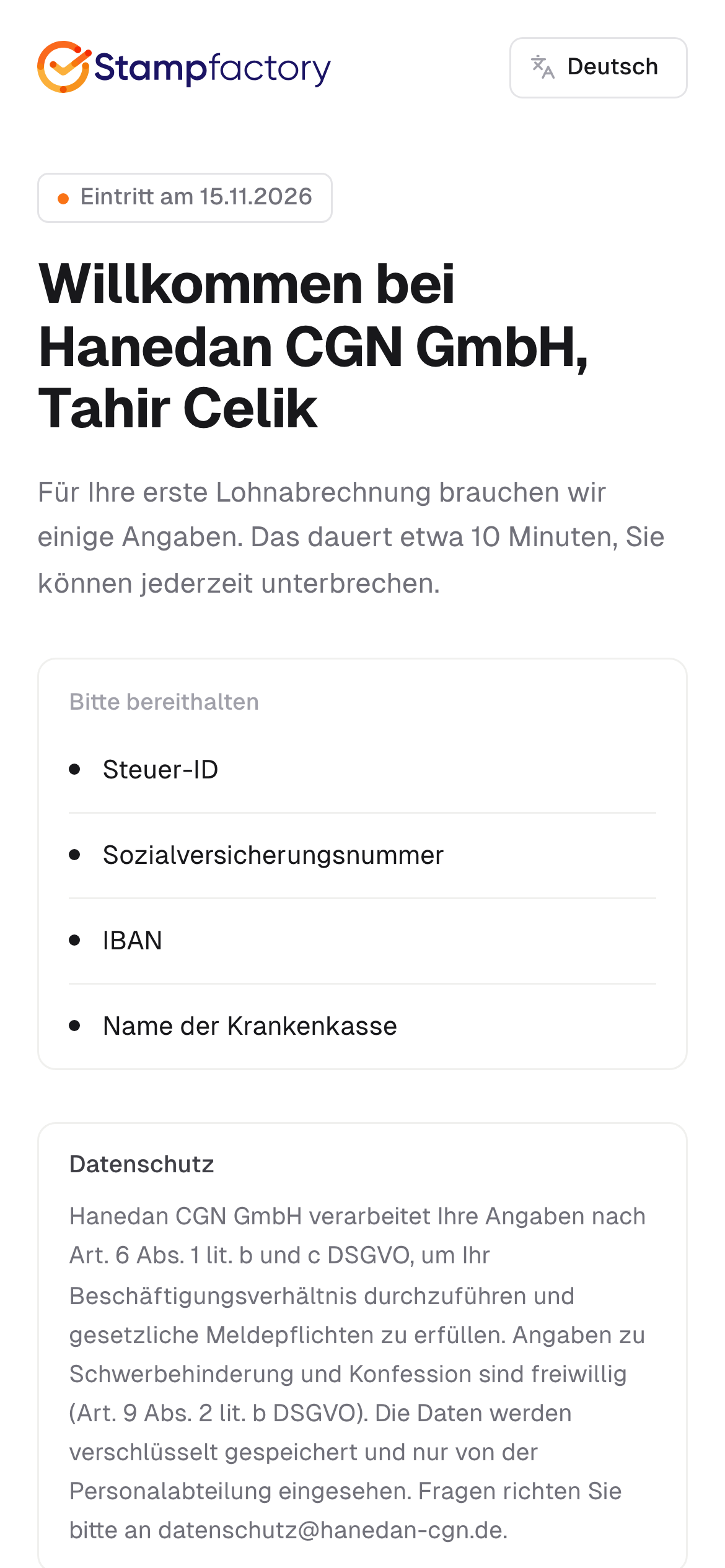
Auf der Willkommensseite sieht die Person Firmenname, Eintrittsdatum, die Dauer von etwa 10 Minuten und eine Liste, was bereitliegen sollte: Steuer-ID, Sozialversicherungsnummer, IBAN und Name der Krankenkasse. Dazu kommt der Datenschutzhinweis.
Sechs Schritte
- Person: Name, Geburtsdaten, Staatsangehörigkeit, Familienstand, Anschrift.
- Bank: IBAN und gegebenenfalls Kontoinhaber.
- Ausbildung und Status: Schul- und Berufsausbildung sowie die Situation bei Beginn der Beschäftigung.
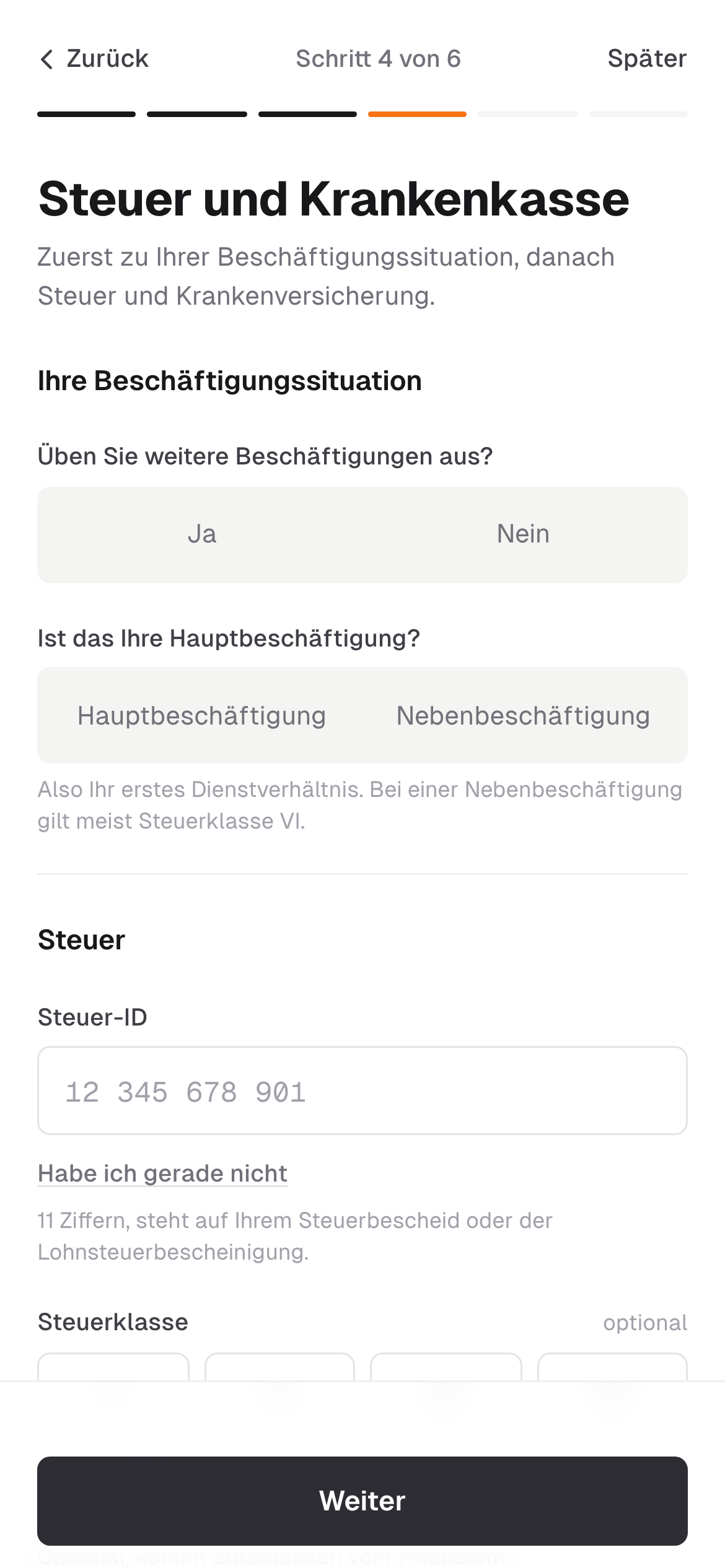
- Steuer und Krankenkasse: Zuerst die Frage nach weiteren Beschäftigungen und nach der Hauptbeschäftigung, dann Steuer-ID, Steuerklasse, Sozialversicherungsnummer und Krankenkasse.
- Weiteres: Vermögenswirksame Leistungen, Vorbeschäftigungen im Kalenderjahr, weitere Beschäftigungen und Kinder, je nachdem, was zutrifft.
- Nachweise: Die Unterlagen, die zu den bisherigen Angaben passen.
Danach folgt die Zusammenfassung mit der Erklärung und der Unterschrift. Es erscheinen nur Fragen, die zur Person passen. Pflicht ist nur, was gesetzlich nötig ist, alles andere ist als „optional“ gekennzeichnet. Bei Schwerbehinderung und Konfession gibt es immer die Antwort „keine Angabe“.
Hilfen beim Ausfüllen
- IBAN-Prüfung: Die IBAN darf mit Leerzeichen eingefügt werden. Länge und Prüfsumme werden sofort geprüft, bei einem Tippfehler erscheint ein Hinweis. Bei deutschen IBANs ergänzt Stampfactory Bankname und BIC automatisch. Für IBANs aus dem übrigen EWR wird keine BIC verlangt, bei SEPA-Ländern außerhalb des EWR, etwa der Schweiz, ist die BIC Pflicht. Läuft das Konto nicht auf die Person, wird der Kontoinhaber abgefragt.
- Krankenkassen-Suche: Die Person tippt Name oder Kurzname, zum Beispiel „TK“, und wählt die Kasse mit Logo aus. Ist die Kasse nicht dabei, kann sie den Namen eintippen, und die Personalabteilung bekommt einen Hinweis. Privat Versicherte geben den Versicherer an und laden später die Bescheinigung hoch.
- Steuer-ID und Sozialversicherungsnummer werden live geprüft. Passt das Datum in der Sozialversicherungsnummer nicht zum Geburtsdatum, bittet Stampfactory um eine ausdrückliche Bestätigung. Beide Angaben lassen sich mit „Habe ich gerade nicht“ nachreichen.
- Postleitzahl: Bei einer deutschen PLZ schlägt Stampfactory den Ort vor.
- Einfache Eingaben statt Fachbegriffe: Steuerklasse, Kinderfreibeträge, Konfession und Länder werden über verständliche Auswahlfelder erfasst.
Rückfragen bei Unstimmigkeiten
Bei ungewöhnlichen Kombinationen fragt der Fragebogen nach, statt sie stillschweigend zu speichern. Wählt eine verheiratete Person zum Beispiel Steuerklasse I, fragt Stampfactory, ob sie dauernd getrennt lebt oder der Partner im Ausland lebt, und speichert die Angabe erst nach einer Bestätigung. Ändert die Person eine Antwort, die andere Fragen steuert, etwa von „privat“ zu „gesetzlich“ versichert, werden nicht mehr passende Angaben verworfen. Unmögliche Angaben, etwa ein Beschäftigungszeitraum nach dem Eintrittsdatum, lassen sich nicht abschließen.
Später fortsetzen
Jede Eingabe wird automatisch gespeichert. Mit Später oder durch Schließen des Browsers unterbricht die Person jederzeit. Der Link führt beim nächsten Mal zum zuletzt bearbeiteten Schritt, auch auf einem anderen Gerät. Fehlt kurz die Verbindung, behält die Seite die Eingaben und speichert automatisch nach.
Nachweise fotografieren
In Schritt 6 sieht die Person nur die Nachweise, die zu ihren Angaben passen, zum Beispiel den Sozialversicherungsausweis oder die Bescheinigung der privaten Krankenversicherung. Sie kann die Handykamera nutzen oder eine Datei auswählen. Erlaubt sind PDF, JPG, PNG und HEIC mit bis zu 20 MB je Datei, insgesamt höchstens 20 Dateien und 60 MB pro Fragebogen. Fotos werden vor dem Hochladen verkleinert. Fehlt ein Nachweis, kann die Person trotzdem einreichen. Die Personalabteilung sieht ihn dann als „offen“.
Unterschrift und Einreichen
Auf der Zusammenfassung kann die Person jeden Abschnitt über Ändern noch einmal öffnen. Fehlen Pflichtangaben, listet die Seite sie mit Sprungmarke auf. Steuer-ID, Sozialversicherungsnummer und Krankenkasse dürfen offen bleiben und später nachgereicht werden. Dann liest die Person die Erklärung, unterschreibt mit Finger oder Maus und sendet den Fragebogen mit An HR senden ab. Öffnet sie den Link danach noch einmal, sieht sie „Bei HR in Prüfung“, außer es gibt eine Rückfrage.
Minderjährige
Ist die Person am Tag der Unterschrift jünger als 18 Jahre, braucht der Fragebogen zusätzlich Name und Unterschrift der gesetzlichen Vertretung.
Datenschutz und Sicherheit
- Link im Fragment: Der Link hat die Form
https://ihre-adresse/questionnaire#.... Der geheime Teil steht hinter dem Rautezeichen und wird von Browsern nicht an Server oder in Weiterleitungen übertragen. Die Seite entfernt ihn nach dem Öffnen aus der Adresszeile. - Begrenzte Gültigkeit: Links laufen nach der eingestellten Dauer ab. Ungültige, abgelaufene, widerrufene und abgeschlossene Links zeigen dieselbe neutrale Meldung ohne Firmendaten. Zu viele Fehlversuche werden gebremst.
- Maskierte Angaben beim Wiederaufruf: Öffnet jemand den Link auf einem anderen Gerät, sind IBAN, Steuer-ID und Sozialversicherungsnummer verdeckt und lassen sich nur ersetzen. Alle anderen Angaben bleiben sichtbar.
- Keine Spuren in Logs und Tracking: Der Fragebogen schreibt weder Links noch Inhalte ins Protokoll. Die Seite wird nicht von Analysewerkzeugen erfasst und nicht von Suchmaschinen indexiert.
- Verschlüsselt und eingeschränkt: Entwürfe werden verschlüsselt gespeichert. Eingereichte Fassungen sind unveränderlich und mit der Unterschrift verknüpft.
Aufbewahrung und Löschung
Nicht abgeschlossene Fragebögen werden automatisch gelöscht, einschließlich Antworten, Unterschriften und Uploads:
| Situation | Löschung |
|---|---|
| Fragebogen widerrufen | 30 Tage nach dem Widerruf |
| Link abgelaufen, nie eingereicht | 90 Tage nach Ablauf |
| Fragebogen abgeschlossen | Entwurf und Fassungen 12 Monate nach Abschluss |
Das unterschriebene PDF und übernommene Nachweise folgen nach dem Abschluss dem Löschkonzept der Personalakte.
Für Anbindungen an andere Systeme gibt es das Webhook-Ereignis Personalfragebogen abgeschlossen (personnel_questionnaire.completed). Sie finden es unter Einstellungen > Webhooks in der Kategorie Personalfragebogen.
Hinweise und Grenzen
- Der Personalfragebogen ist in der Web-App verfügbar, nicht in der Desktop-App und nicht am Terminal; in der Mobile-App gibt es keinen Fragebogen. Der Link der Mitarbeitenden öffnet sich im Browser, auch auf dem Handy.
- Hinweise und Prüfungen warnen, sie blockieren nie. Auch bei auffälligen Angaben können Sie den Fragebogen abschließen.
- Steuerklasse, Kinderfreibeträge und Konfession aus dem Fragebogen sind vorläufig, bis die Daten per ELStAM abgerufen wurden.
- Die rechtliche Beurteilung, etwa bei weiteren Beschäftigungen oder der Geringfügigkeitsgrenze, bleibt bei Ihnen. Stampfactory liefert die Angaben und passende Hinweise.