` können Sie für eine einzelne Einbindung die Einstellungen überschreiben:
| Attribut | Wirkung | Beispiel |
| ---------------------- | -------------------------------------------------------------------------------------------------------------------------------------------------------------------------------------------------------------------------------------------------------------------- | --------------------------------------- |
| `data-location` | Nur Stellen dieses Standorts. Möglich sind Name oder Ort des Standorts. | `data-location="Köln"` |
| `data-employment-type` | Nur Stellen dieser Beschäftigungsart. Werte: `full_time` (Vollzeit), `part_time` (Teilzeit), `mini_job` (Minijob), `working_student` (Werkstudium), `internship` (Praktikum), `apprenticeship` (Ausbildung), `temporary` (Befristet), `freelance` (Freie Mitarbeit). | `data-employment-type="apprenticeship"` |
| `data-lang` | Sprache des Widgets: `de`, `en`, `tr` oder `sq`. | `data-lang="en"` |
| `data-per-page` | Stellen je Seite, 1 bis 50. | `data-per-page="3"` |
Ohne `data-lang` richtet sich die Sprache nach der Sprachangabe Ihrer Webseite (``), sonst nach der Sprache Ihres Betriebs.
Das Skript muss nur einmal je Seite eingebunden sein, auch wenn Sie mehrere Platzhalter verwenden:
```html
Ausbildung
Stellen in Köln
```
### Keine Stellen oder Fehler [#keine-stellen-oder-fehler]
Passt keine Stelle, ist keine veröffentlicht oder lässt sich das Widget nicht laden, zeigt es „Aktuell keine offenen Stellen“. Ihre Webseite funktioniert in jedem Fall unverändert weiter.
## Content Security Policy [#content-security-policy]
Schränkt Ihre Webseite über eine Content Security Policy (CSP) ein, welche Quellen geladen werden dürfen, ergänzen Sie die Adresse Ihrer Stampfactory-Instanz bei `script-src` und `connect-src`:
```
Content-Security-Policy: script-src 'self' https://ihre-adresse; connect-src 'self' https://ihre-adresse
```
Übernehmen Sie Ihre bestehenden Einträge und fügen Sie nur die Adresse hinzu. Die genaue Adresse steht auf der Widget-Seite unter dem Einbettungscode. Ohne eigene CSP müssen Sie nichts tun. Wer Ihre Webseite betreut, weiß, ob eine CSP gesetzt ist.
## Einbinden in Baukästen [#einbinden-in-baukästen]
In den meisten Webseiten-Baukästen fügen Sie den Code über ein Element für eigenen HTML-Code ein. Die Bezeichnung unterscheidet sich je nach Anbieter und Version. Suchen Sie im Baukasten nach „HTML“, „Code“ oder „Einbetten“.
1. Öffnen Sie die Seite, auf der die Stellen erscheinen sollen, im Editor.
2. Fügen Sie einen Block für eigenen HTML-Code hinzu. Im Block-Editor suchen Sie dazu nach „HTML“.
3. Fügen Sie den kopierten Einbettungscode in den Block ein.
4. Speichern oder aktualisieren Sie die Seite und prüfen Sie sie in der Vorschau.
Manche Themes oder Sicherheits-Plugins entfernen Skripte aus Seiteninhalten. Erscheint das Widget nicht, fragen Sie die Person, die Ihre Webseite betreut.
1. Öffnen Sie die Seite im Editor.
2. Fügen Sie über das Menü zum Hinzufügen von Elementen ein Element zum Einbetten von eigenem Code oder HTML hinzu.
3. Wählen Sie die Möglichkeit, Code einzufügen, und fügen Sie den kopierten Einbettungscode ein.
4. Ziehen Sie das Element groß genug, damit alle Stellen hineinpassen, und veröffentlichen Sie die Seite.
Eingebetteter Code läuft bei Wix in einem eigenen Rahmen mit fester Höhe. Wählen Sie die Höhe passend zur Zahl der Stellen je Seite oder verringern Sie die Stellen je Seite.
1. Öffnen Sie die Seite im Bearbeitungsmodus.
2. Fügen Sie ein Element für eigenen HTML-Code oder zum Einbetten hinzu.
3. Fügen Sie den kopierten Einbettungscode ein und speichern Sie.
4. Prüfen Sie die veröffentlichte Seite.
Ob eigener Code möglich ist, hängt bei Jimdo vom Editor und vom Tarif ab. Finden Sie kein solches Element, verlinken Sie stattdessen Ihre Karriereseite.
Wenn sich kein Code einbinden lässt, setzen Sie auf Ihrer Webseite einfach einen Link oder eine Schaltfläche auf `https://ihre-adresse/jobs`.
## Widget und Suchmaschinen [#widget-und-suchmaschinen]
Das Widget lädt die Stellen erst im Browser der Besuchenden. Suchmaschinen werten die Stellen im Widget deshalb nicht als Stellenanzeigen Ihrer Webseite. Für Google for Jobs ist die Stellenseite auf Ihrer Karriereseite zuständig, die alle nötigen Angaben enthält. Das Widget ersetzt diese Seite also nicht, sondern führt Besuchende Ihrer Webseite dorthin. Mehr unter [Google for Jobs](/docs/erweiterungen/recruiting/google-for-jobs).
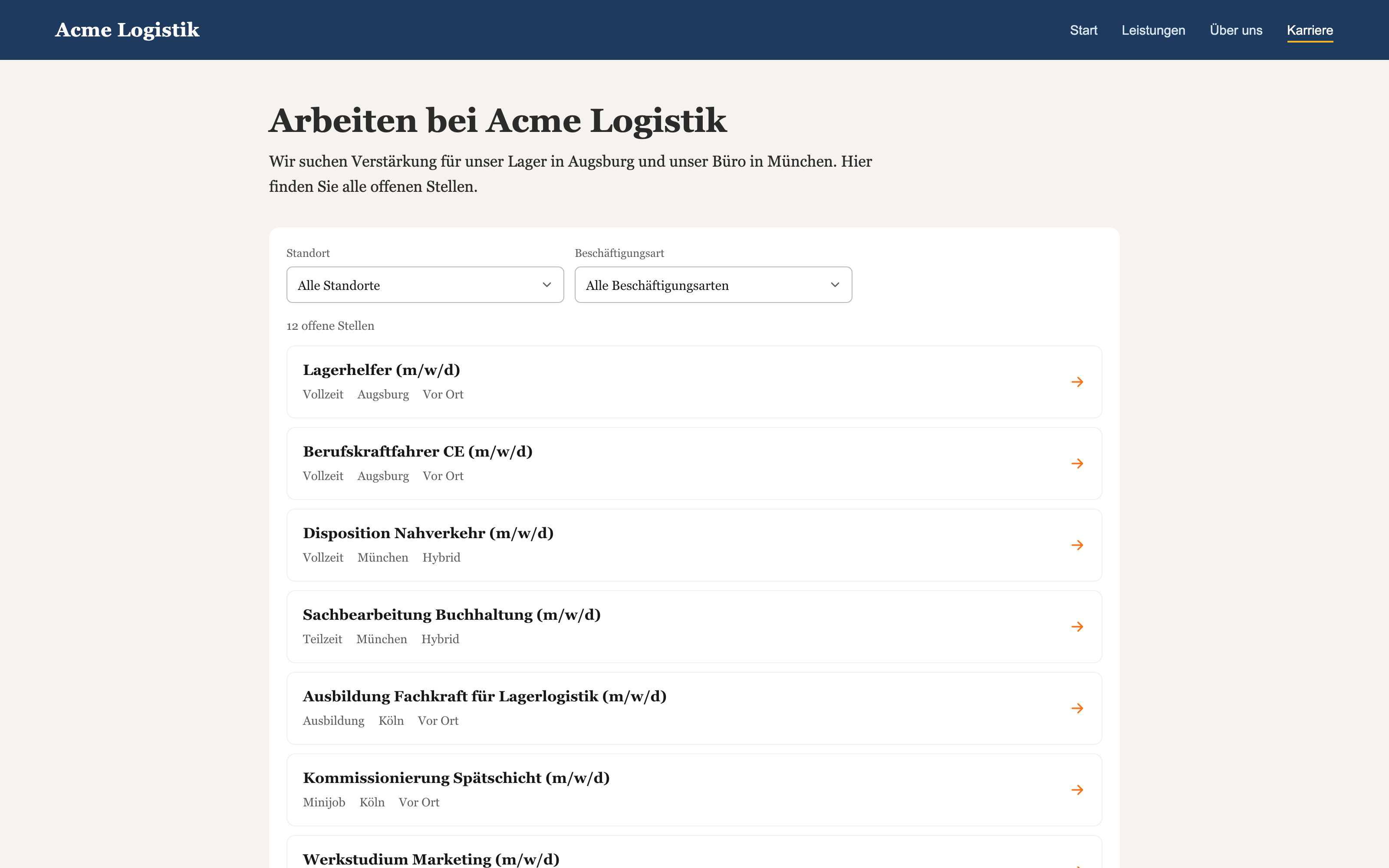 Das Widget übernimmt die Schrift Ihrer Webseite und verändert deren Gestaltung nicht. Umgekehrt wirken die Stile Ihrer Webseite nicht auf das Widget.
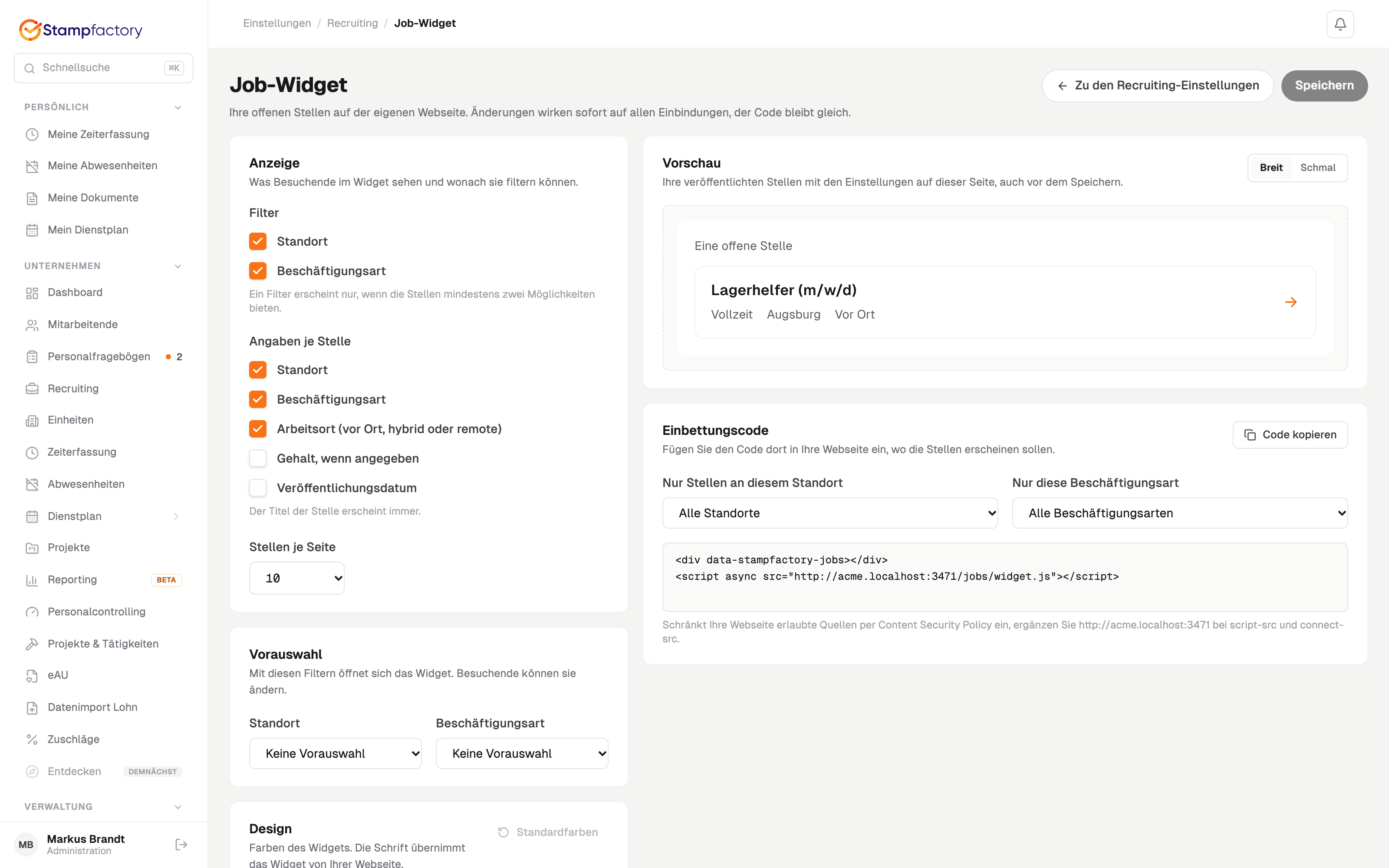 | Bereich | Einstellung |
| -------------------------- | ------------------------------------------------------------------------------------------------------------------------------------------------------------------------------- |
| Anzeige, Filter | Ob Besuchende nach **Standort** und **Beschäftigungsart** filtern können. Ein Filter erscheint nur, wenn die Stellen mindestens zwei Möglichkeiten bieten. |
| Anzeige, Angaben je Stelle | Welche Angaben jede Stelle zeigt: Standort, Beschäftigungsart, Arbeitsort, Gehalt (wenn angegeben) und Veröffentlichungsdatum. Der Titel erscheint immer. |
| Anzeige, Stellen je Seite | 5, 10, 25 oder 50. Bei mehr Stellen blättern Besuchende weiter. |
| Vorauswahl | Mit welchem Standort und welcher Beschäftigungsart sich das Widget öffnet. Besuchende können die Auswahl ändern. |
| Design | Farben für Hintergrund, Karten, Rahmen, Text und Akzent. **Standardfarben** setzt sie zurück. Sind Farben schwer lesbar, weist die Seite mit dem Kontrastverhältnis darauf hin. |
Die **Vorschau** zeigt Ihre veröffentlichten Stellen mit den Einstellungen der Seite, auch vor dem Speichern. Mit **Breit** und **Schmal** prüfen Sie die Darstellung am Computer und am Handy. Mit **Speichern** werden die Einstellungen für alle Einbindungen wirksam.
## Einbettungscode [#einbettungscode]
Im Bereich **Einbettungscode** kopieren Sie den Code mit **Code kopieren**. Er besteht aus einem Platzhalter und einem Skript:
```html
```
Fügen Sie den Code an der Stelle Ihrer Webseite ein, an der die Stellen erscheinen sollen. Statt `ihre-adresse` steht im kopierten Code bereits die Adresse Ihrer Stampfactory-Instanz.
Mit **Nur Stellen an diesem Standort** und **Nur diese Beschäftigungsart** erzeugen Sie einen Code, der nur einen Ausschnitt Ihrer Stellen zeigt. Das ist praktisch, wenn Sie auf der Seite eines Standorts nur dessen Stellen zeigen möchten.
### Angaben je Einbindung [#angaben-je-einbindung]
Am Platzhalter `