# Bewerbungen bearbeiten
> Bewerbungen als Liste oder Board bearbeiten, Notizen festhalten, Absagen und Einladungen senden und Bewerbende als Mitarbeitende übernehmen
## Übersicht [#übersicht]
Die Bewerbungen einer Stelle finden Sie im Tab **Bewerbungen** der Stelle. Öffnen Sie dazu unter **Recruiting** die gewünschte Stelle. In der Stellenliste sehen Sie schon vorher, wie viele Bewerbungen in welcher Stufe stehen.
## Stufen [#stufen]
Jede Bewerbung steht in genau einer Stufe. Die Stufen sind fest vorgegeben:
| Stufe | Typische Bedeutung |
| ----------- | ------------------------------------------------------------------------ |
| Neu | Gerade eingegangen, noch nicht gesichtet. Neue Bewerbungen starten hier. |
| Prüfung | Unterlagen werden gesichtet. |
| Gespräch | Einladung zum Gespräch oder Gespräch geführt. |
| Angebot | Ein Angebot ist unterwegs. |
| Eingestellt | Zusage, die Person wird eingestellt. |
| Abgesagt | Die Bewerbung wurde abgelehnt. |
Sie können eine Bewerbung in jede andere Stufe verschieben, auch zurück. Jeder Wechsel steht mit Person und Zeitpunkt im Verlauf. Die Stufen **Abgesagt** und **Eingestellt** starten die [Aufbewahrungsfrist](/docs/erweiterungen/recruiting/privacy). Holen Sie eine Bewerbung aus **Abgesagt** zurück, läuft keine Frist aus der Absage mehr.
## Liste [#liste]
In der Ansicht **Liste** sehen Sie alle Bewerbungen mit Name, E-Mail-Adresse, Stufe, Eingangsdatum, Zahl der Dateien und Notizen sowie Hinweisen. Mit den Chips **Alle**, **Neu**, **Prüfung** und so weiter filtern Sie nach Stufe. Über **Name oder E-Mail suchen** finden Sie eine Bewerbung schnell.
Unter dem Eingangsdatum steht, woher die Bewerbung kam: „Karriereseite“, „über Stellen-Widget“, „über Indeed“, „über StepStone“, „über LinkedIn“ oder „über Jobsuchmaschine“. Wie die Herkunft erkannt wird, steht unter [Jobportale und Feeds](/docs/erweiterungen/recruiting/job-portals#herkunft-der-bewerbungen).
Bei sehr vielen Bewerbungen auf eine Stelle zeigt die Liste zunächst nur die neuesten, darüber steht dann zum Beispiel „Angezeigt werden die neuesten 500 von 620 Bewerbungen. Mit der Suche finden Sie auch die übrigen.“ Auch die Suche und die Sortierung nach Namen berücksichtigen bei sehr vielen Bewerbungen auf eine Stelle nur die neuesten. Ist das bei Ihrer Suche der Fall, weist die Liste darauf hin: „Suche und Sortierung nach Namen haben nur die neuesten Bewerbungen berücksichtigt. Ältere Bewerbungen fehlen deshalb möglicherweise in dieser Ansicht.“
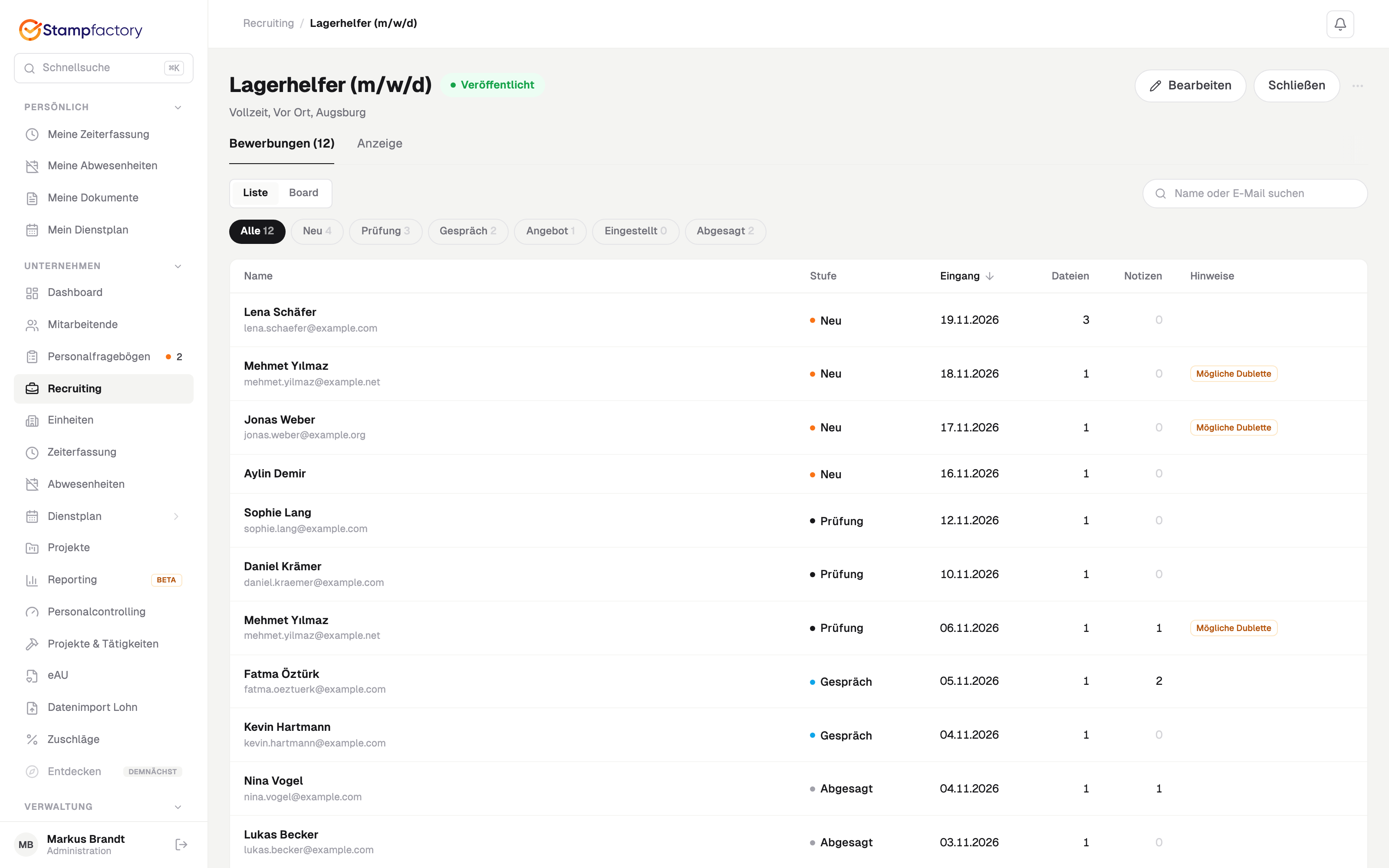 In der Spalte **Hinweise** stehen:
* **Mögliche Dublette**: Mit derselben E-Mail-Adresse gibt es eine weitere Bewerbung, auf diese oder eine andere Stelle. In der Bewerbung sehen Sie, wie viele es sind und wo.
* **Lange ohne Entscheidung**: Die Bewerbung wartet schon länger als die eingestellte Aufbewahrungsfrist auf eine Entscheidung. Ohne Entscheidung wird sie nach der doppelten Frist gelöscht.
## Board [#board]
In der Ansicht **Board** steht jede Bewerbung als Karte in der Spalte ihrer Stufe, jede Spalte zeigt ihre Anzahl. Ziehen Sie eine Karte in eine andere Spalte, um die Stufe zu ändern. Ohne Maus oder am Handy nutzen Sie das Menü an der Karte und wählen dort zum Beispiel **Nach „Gespräch“ verschieben**.
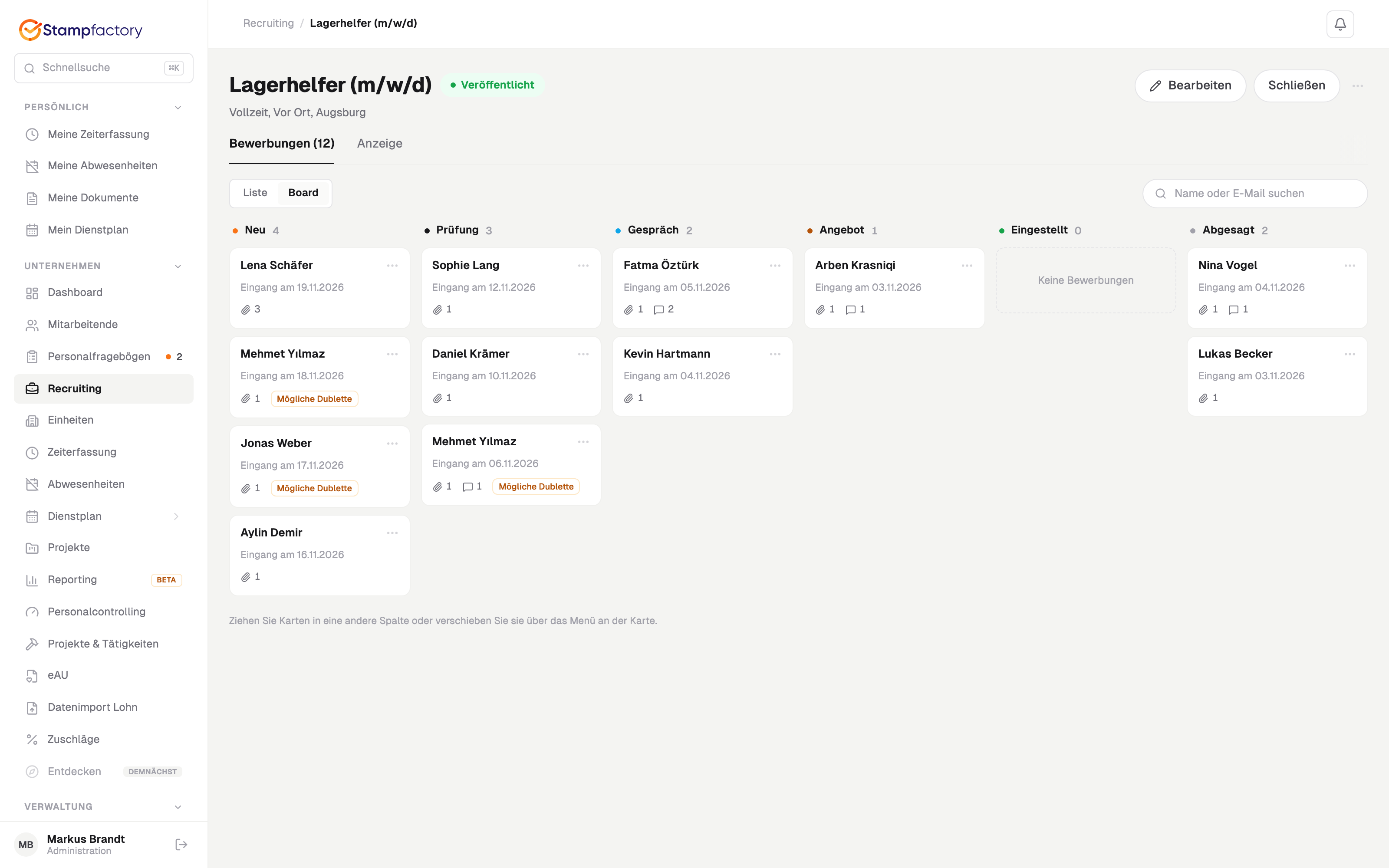 Kann ein Wechsel nicht gespeichert werden, springt die Karte zurück und eine Meldung erklärt den Fehler.
## Bewerbung ansehen [#bewerbung-ansehen]
Ein Klick auf eine Bewerbung öffnet die Detailansicht. Oben steht, wann und wie die Bewerbung eingegangen ist, zum Beispiel „Eingegangen am 19.11.2026 über die Karriereseite“, „über das Stellen-Widget“ oder „über eine Jobsuchmaschine“.
Wie viele Bewerbungen einer Stelle über welchen Weg kamen, zeigt der Tab **Anzeige** der Stelle unter **Herkunft der Bewerbungen**: je Weg die Zahl und ein Balken für den Anteil. Mögliche Wege sind Karriereseite, Stellen-Widget, Indeed, StepStone, LinkedIn und Jobsuchmaschinen. Es erscheinen nur Wege mit mindestens einer Bewerbung.
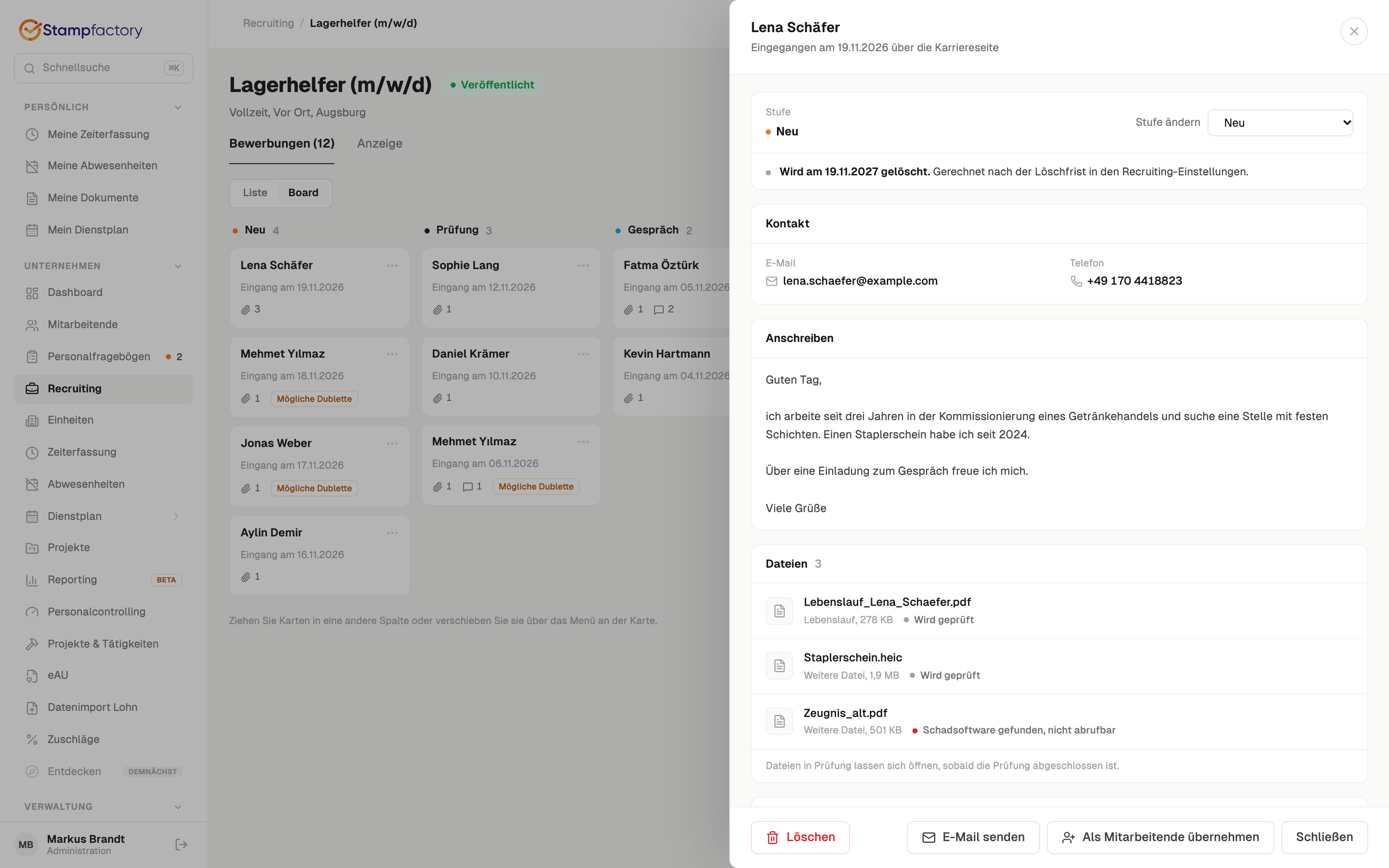 * **Stufe**: aktuelle Stufe, änderbar über **Stufe ändern**. Darunter steht, wann die Bewerbung nach der Aufbewahrungsfrist gelöscht wird.
* **Kontakt**: E-Mail-Adresse, Telefonnummer und Profil-Link, sofern angegeben.
* **Anschreiben**: der Text aus dem Formular.
* **Dateien**: Lebenslauf und weitere Dateien mit Größe und Prüfstatus.
* **Notizen und Verlauf**: interne Notizen und alle Ereignisse der Bewerbung.
* Ganz unten steht, wann die Person den Datenschutzhinweis zur Kenntnis genommen hat und in welcher Fassung.
### Dateien und Prüfstatus [#dateien-und-prüfstatus]
Jede hochgeladene Datei wird vor dem Öffnen automatisch geprüft, auch von einem Virenscanner. Der Status steht neben der Datei:
| Status | Bedeutung |
| ------------------------------------------------ | ------------------------------------------------------------------------------------------------------------------------------------------------------------------------------------------------------ |
| Wird geprüft | Die Prüfung läuft. Die Datei ist sichtbar, lässt sich aber erst danach öffnen. Manche PDFs, etwa verschlüsselte Dateien, brauchen eine gründlichere Prüfung und stehen etwas länger auf diesem Status. |
| Prüfung steht aus, Virenscanner nicht erreichbar | Die Prüfung konnte gerade nicht abgeschlossen werden. Die Datei lässt sich noch nicht öffnen und wird automatisch freigegeben, sobald der Virenscanner wieder erreichbar ist. Sie müssen nichts tun. |
| Geprüft | Die Datei lässt sich mit **Öffnen** ansehen. Der Link gilt nur kurze Zeit. |
| Schadsoftware gefunden, nicht abrufbar | Die Datei bleibt gesperrt. |
| Format nicht unterstützt, nicht abrufbar | Die Datei konnte nicht verarbeitet werden. |
| Nicht mehr verfügbar | Die Datei wurde gelöscht. |
Warten Dateien auf den Virenscanner, steht unter den Dateien zusätzlich „Diese Dateien werden automatisch freigegeben, sobald der Virenscanner wieder erreichbar ist. Bis dahin lassen sie sich nicht öffnen.“
Bitten Sie Bewerbende bei einer gesperrten Datei um eine neue Fassung, zum Beispiel per E-Mail.
### Notizen und Verlauf [#notizen-und-verlauf]
Unter **Notizen und Verlauf** halten Sie Eindrücke fest, etwa nach einem Telefonat. Schreiben Sie in das Feld **Notiz hinzufügen** und wählen Sie **Notiz speichern**. Eine Notiz kann bis zu 5.000 Zeichen lang sein. Notizen sieht nur Ihr Team, Bewerbende nie.
Der Verlauf zeigt alle Ereignisse mit Zeitpunkt und Person: Stufenwechsel, Notizen, gesendete E-Mails mit Betreff und die Übernahme als Mitarbeitende.
## E-Mails an Bewerbende [#e-mails-an-bewerbende]
Absagen und Einladungen senden Sie direkt aus der Bewerbung.
Wählen Sie in der Bewerbung **E-Mail senden**.
Wählen Sie oben **Absage** oder **Einladung**. Betreff und Text werden aus der Vorlage gefüllt, die Platzhalter sind bereits ersetzt.
Passen Sie Betreff und Text bei Bedarf an, bei einer Einladung zum Beispiel Termin und Ort. Die **Vorschau** zeigt, wie die E-Mail ankommt. Mit **Vorlage wiederherstellen** verwerfen Sie Ihre Änderungen.
Wählen Sie **Senden**. Bei einer Absage ist die Option **Stufe auf „Abgesagt“ setzen** vorausgewählt, die Bewerbung wechselt dann nach dem Senden in diese Stufe.
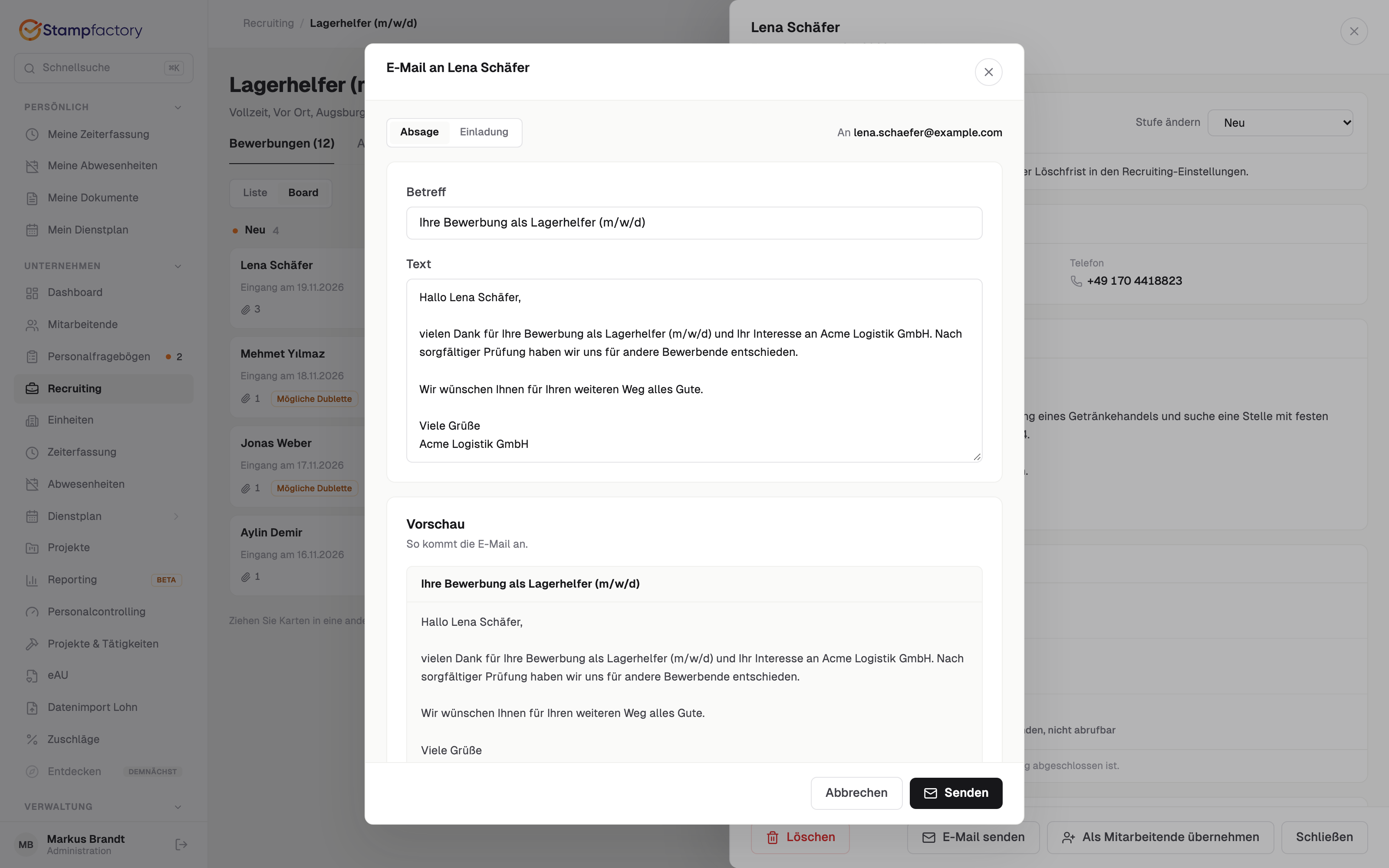 Die E-Mail kommt im Layout von Stampfactory mit Ihrem Firmennamen, Antworten gehen an die Antwortadresse Ihres Betriebs. Der Versand steht im Verlauf, angepasste Texte werden dort mit gespeichert.
Möchten Sie ohne E-Mail absagen, verschieben Sie die Bewerbung einfach in die Stufe **Abgesagt**.
### Vorlagen pflegen [#vorlagen-pflegen]
Die Vorlagen bearbeiten Sie unter **Einstellungen > Recruiting > E-Mail-Vorlagen** (Schaltfläche **Vorlagen bearbeiten**). Für **Absage** und **Einladung** gibt es je einen Betreff und einen Text. Beide sind mit einem Standardtext vorbelegt.
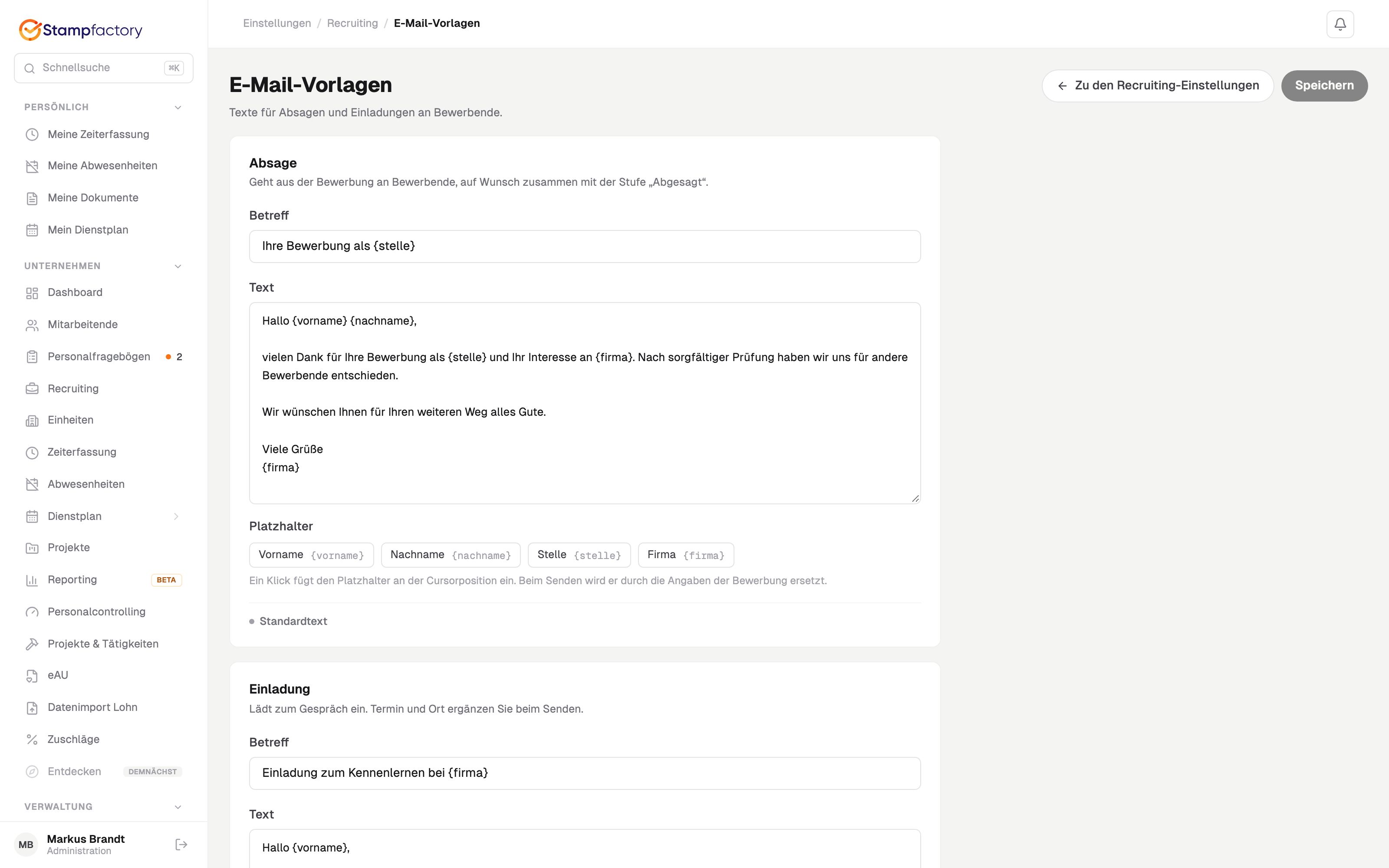 | Platzhalter | Wird ersetzt durch |
| ------------ | ------------------------------- |
| `{vorname}` | Vorname der bewerbenden Person |
| `{nachname}` | Nachname der bewerbenden Person |
| `{stelle}` | Titel der Stelle |
| `{firma}` | Ihr Firmenname |
Ein Klick auf einen Platzhalter fügt ihn an der Cursorposition ein. Andere Platzhalter gibt es nicht: Steht ein unbekannter Platzhalter in der Vorlage, zum Beispiel `{termin}`, weist die Seite beim Speichern darauf hin. Mit **Standardtext wiederherstellen** kehren Sie zum mitgelieferten Text zurück.
## Als Mitarbeitende übernehmen [#als-mitarbeitende-übernehmen]
Haben Sie sich für eine Person entschieden, übernehmen Sie sie direkt aus der Bewerbung zu den Mitarbeitenden. Dafür braucht es das Modul **Mitarbeitende** und die Berechtigung **Mitarbeitende > Verwalten**. Fehlt beides, wird die Aktion nicht angeboten.
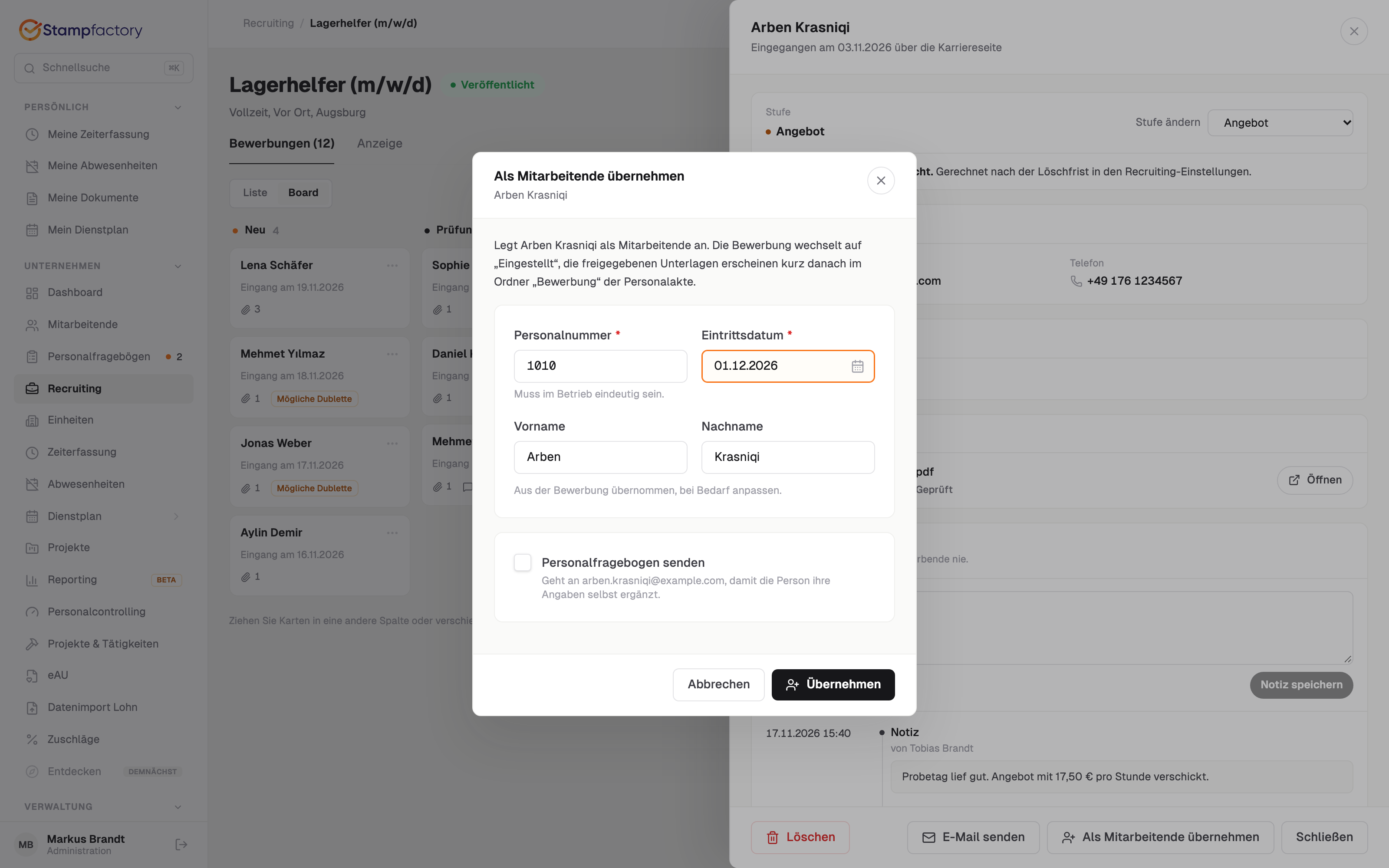
Wählen Sie in der Bewerbung **Als Mitarbeitende übernehmen**.
Tragen Sie **Personalnummer** und **Eintrittsdatum** ein. Die Personalnummer muss im Betrieb eindeutig sein. Vorname und Nachname sind aus der Bewerbung übernommen und lassen sich anpassen.
Ist der [Personalfragebogen](/docs/erweiterungen/personalfragebogen) aktiv, können Sie **Personalfragebogen senden** wählen. Der Fragebogen geht an die E-Mail-Adresse aus der Bewerbung, damit die Person ihre Angaben selbst ergänzt.
Wählen Sie **Übernehmen**.
 Dabei passiert Folgendes:
* Die Person wird mit Vorname, Nachname, Personalnummer und Eintrittsdatum bei den Mitarbeitenden angelegt. Wochenstunden und Urlaubstage beginnen bei 0, Arbeitszeitmodell und weitere Stammdaten ergänzen Sie in der Personalakte oder über den Personalfragebogen.
* Die Bewerbung wechselt in die Stufe **Eingestellt** und verweist auf die Person. Statt der Aktion steht in der Bewerbung dann **Zur Person**.
* Die geprüften Dateien aus der Bewerbung erscheinen kurz danach im Ordner **Bewerbung** der Personalakte, als eingeschränkte Dokumente.
* Ist die Personalnummer schon vergeben, wird nichts angelegt und der Dialog zeigt eine Meldung am Feld.
Die Bewerbung selbst wird nach Ablauf der Aufbewahrungsfrist gelöscht, die Dokumente in der Personalakte bleiben erhalten.
## Bewerbung löschen [#bewerbung-löschen]
Möchte eine Person, dass ihre Bewerbung sofort gelöscht wird, wählen Sie in der Bewerbung **Löschen** und bestätigen mit **Endgültig löschen**. Angaben, Anschreiben, Dateien und Notizen werden sofort gelöscht. Das lässt sich nicht rückgängig machen. Übrig bleibt ein leerer Eintrag mit Stelle, Stufe und den Daten des Verlaufs, damit die Zählung stimmt.
## Benachrichtigungen [#benachrichtigungen]
Bei jeder neuen Bewerbung schickt Stampfactory eine E-Mail mit dem Betreff „Neue Bewerbung auf \{Stelle}“ und dem Link **Bewerbung ansehen**. Sie geht an die Adresse unter **Einstellungen > Recruiting > Benachrichtigung**. Ist dort keine Adresse eingetragen, geht sie an alle Personen mit der Berechtigung **Recruiting > Verwalten**.
Die E-Mail nennt nur den Namen der bewerbenden Person und die Stelle. Anschreiben und Unterlagen stehen aus Datenschutzgründen nicht darin, Sie finden sie in Stampfactory.
Zusätzlich erscheint die neue Bewerbung in den Benachrichtigungen in Stampfactory für Personen mit der Berechtigung, deren Konto mit einem Mitarbeitenden-Datensatz verknüpft ist. Die E-Mail ist der Weg, der alle zuständigen Personen erreicht.
## Webhooks [#webhooks]
Für Anbindungen an andere Systeme gibt es zwei Webhook-Ereignisse in der Kategorie **Bewerbungen**:
| Ereignis | Wird gesendet, wenn |
| -------------------------------------------------------------------- | --------------------------------------- |
| **Bewerbung eingegangen** (`job_application.received`) | eine Bewerbung eingereicht wurde |
| **Stufe einer Bewerbung geändert** (`job_application.stage_changed`) | eine Bewerbung die Stufe gewechselt hat |
Die Nachricht enthält nur die IDs von Bewerbung und Stelle, die Stufe und den Zeitpunkt, keine Namen, E-Mail-Adressen oder Dateien. Webhooks richten Sie unter **Einstellungen > Webhooks** ein, siehe [Webhooks](/docs/integrationen/webhooks). Ist das Webhook-Modul ausgeschaltet, wird nichts gesendet.