# Zeiterfassung einrichten
> Ersteinrichtung und Konfiguration Ihrer Stampfactory Zeiterfassung
Nach der Registrierung führen Sie die folgenden Schritte durch, um Ihre Zeiterfassung einzurichten. Fast alle Einrichtungsschritte erledigen Sie unter **Einstellungen**.
**Einstellungen sind ein Karten-Hub.** Unter **Einstellungen** finden Sie alle Konfigurationsbereiche als Kacheln, gruppiert nach *Allgemein*, *Organisation*, *Zeiterfassung & Planung*, *Hardware* und *Abrechnung*. Über das **Suchfeld** oben springen Sie direkt zum gewünschten Bereich.
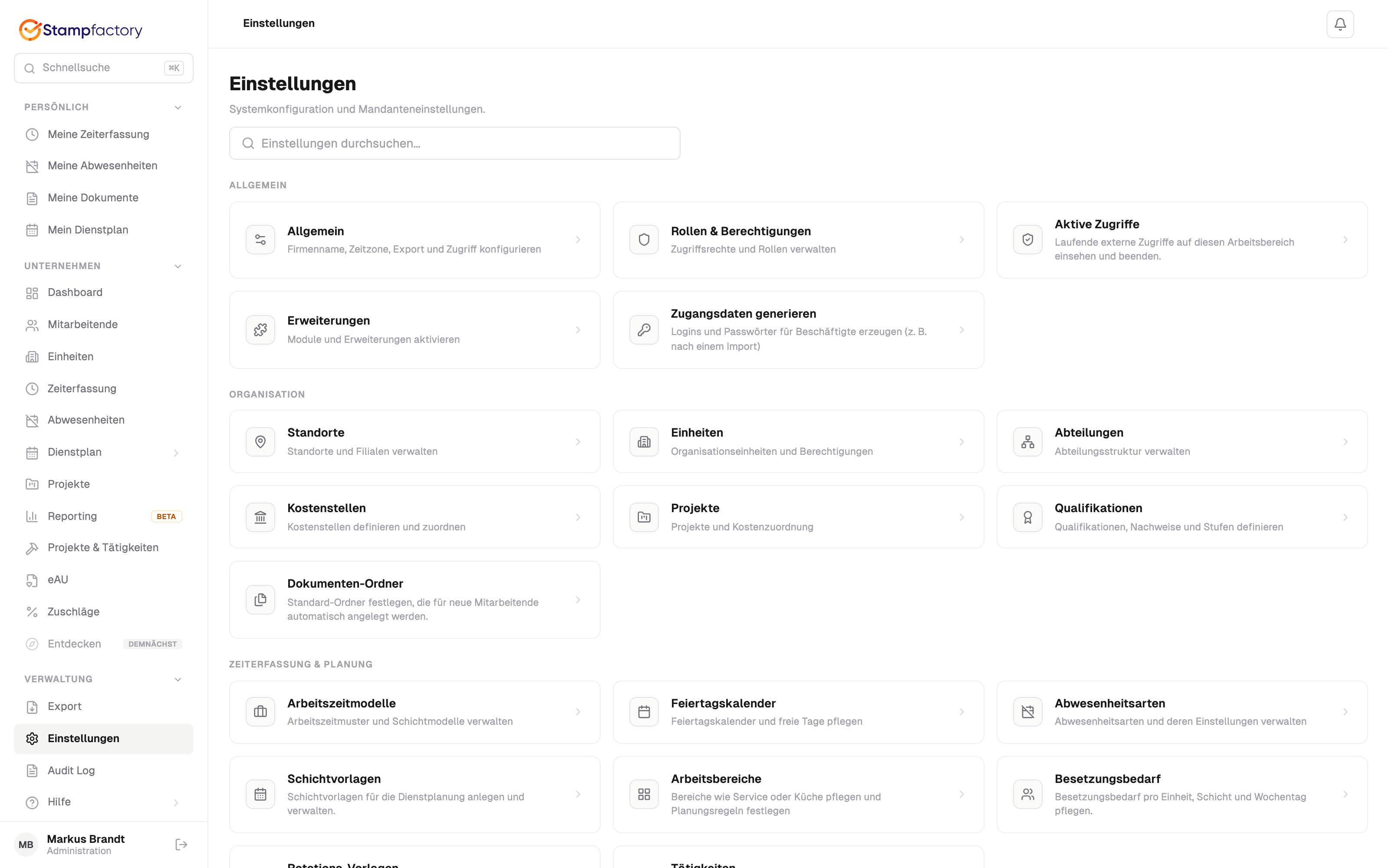 ## 1. Allgemeine Einstellungen [#1-allgemeine-einstellungen]
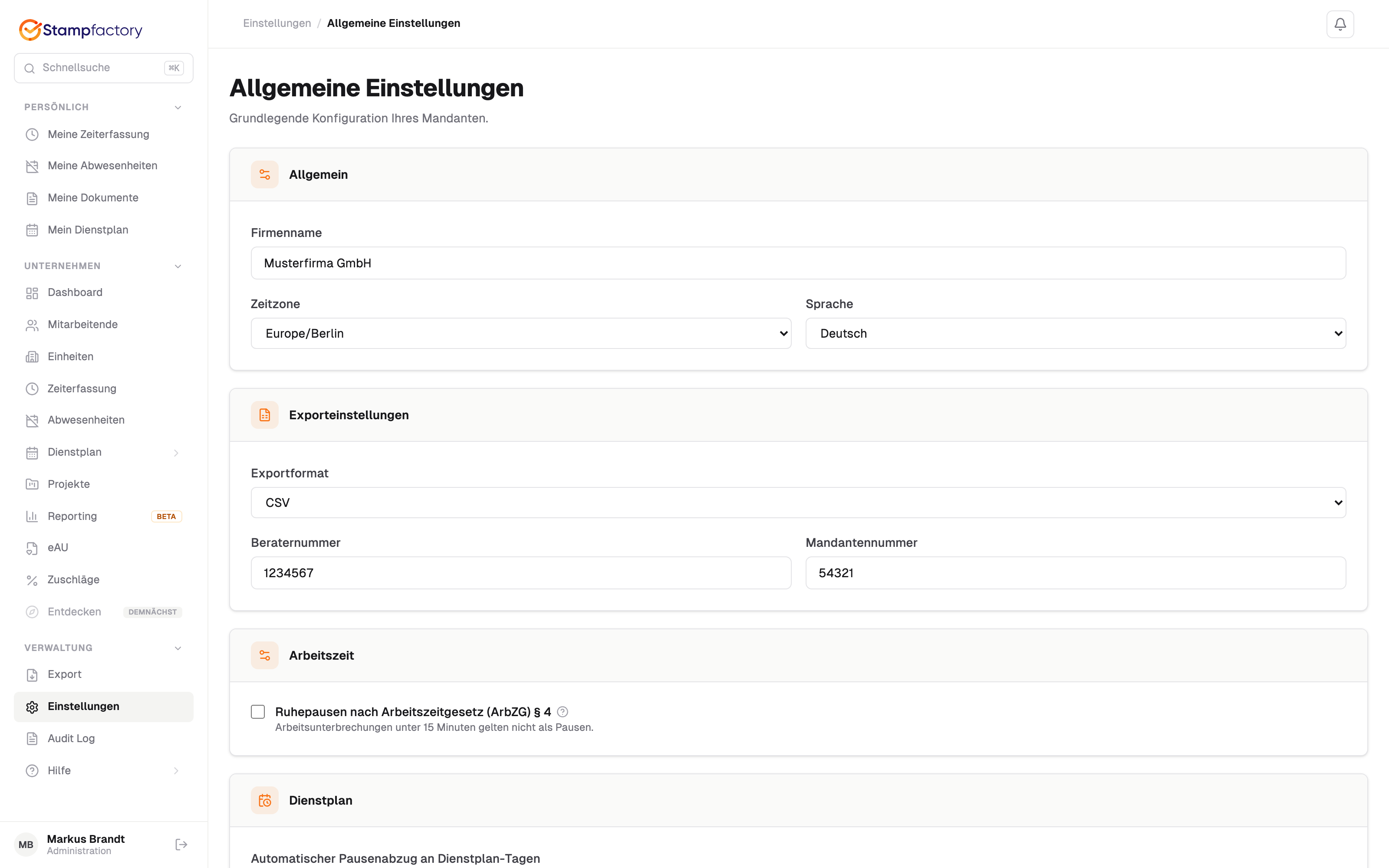 Legen Sie zunächst die Grunddaten Ihrer Organisation fest unter **Einstellungen > Allgemein**:
* **Firmenname**
* **Zeitzone** (Grundlage aller Arbeitszeitberechnungen)
* Regionale Einstellungen
Mehr dazu unter [Einstellungen](/docs/zeiterfassung/settings).
## 2. Einheiten und Standorte [#2-einheiten-und-standorte]
Legen Sie zunächst die Grunddaten Ihrer Organisation fest unter **Einstellungen > Allgemein**:
* **Firmenname**
* **Zeitzone** (Grundlage aller Arbeitszeitberechnungen)
* Regionale Einstellungen
Mehr dazu unter [Einstellungen](/docs/zeiterfassung/settings).
## 2. Einheiten und Standorte [#2-einheiten-und-standorte]
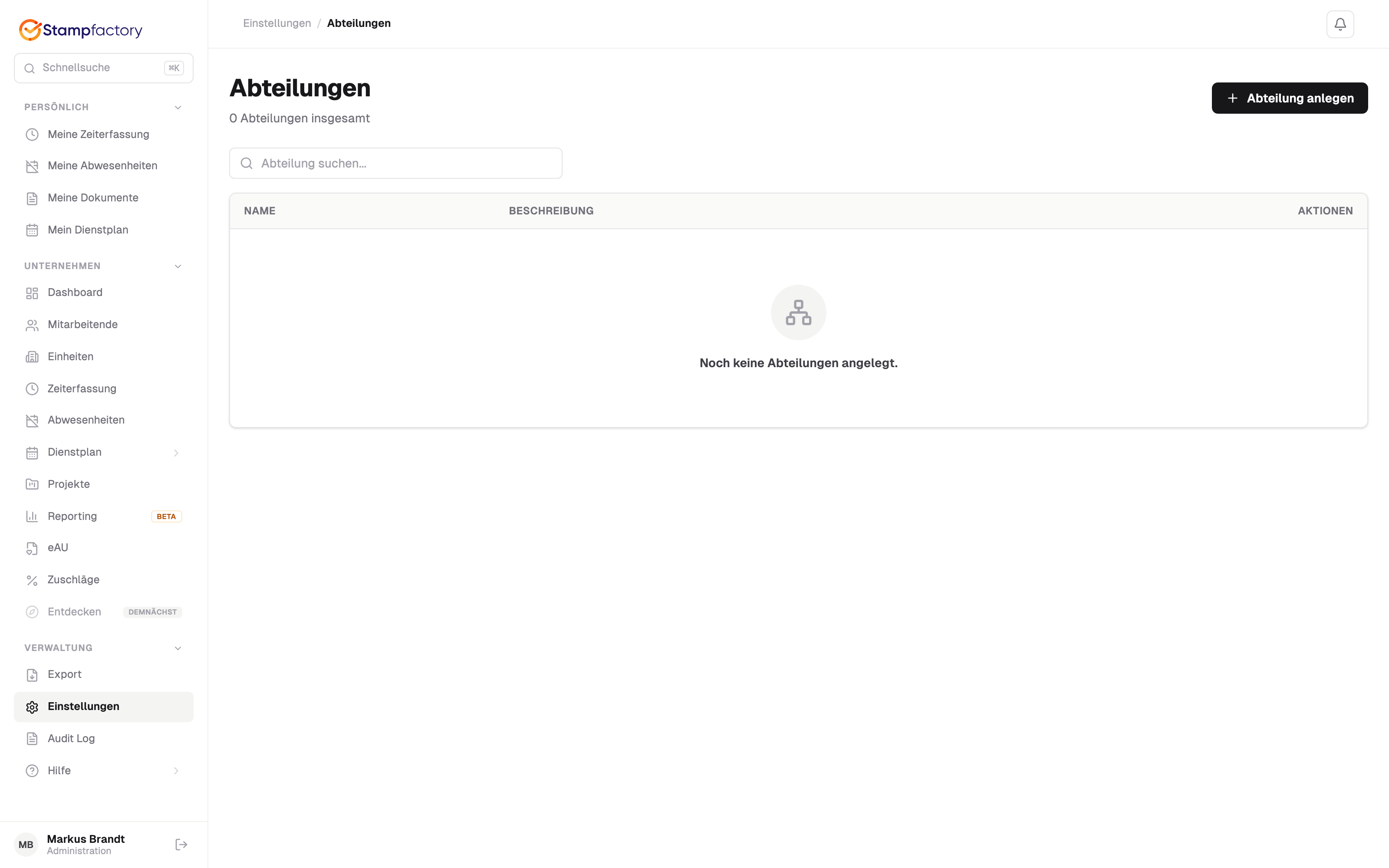 Bilden Sie Ihre Organisationsstruktur ab, bevor Sie Mitarbeitende anlegen:
* **Standorte** anlegen, falls Sie mehrere Niederlassungen haben (siehe [Standorte](/docs/organisation/locations))
* **Einheiten** und **Abteilungen** erstellen, um Ihr Team zu gruppieren (siehe [Abteilungen](/docs/organisation/departments))
* **Kostenstellen** einrichten, wenn Sie Arbeitszeiten nach Kostenstellen auswerten (siehe [Kostenstellen](/docs/organisation/cost-centers))
Diese Bereiche finden Sie unter **Einstellungen > Organisation**.
## 3. Arbeitszeitmodelle erstellen [#3-arbeitszeitmodelle-erstellen]
Bilden Sie Ihre Organisationsstruktur ab, bevor Sie Mitarbeitende anlegen:
* **Standorte** anlegen, falls Sie mehrere Niederlassungen haben (siehe [Standorte](/docs/organisation/locations))
* **Einheiten** und **Abteilungen** erstellen, um Ihr Team zu gruppieren (siehe [Abteilungen](/docs/organisation/departments))
* **Kostenstellen** einrichten, wenn Sie Arbeitszeiten nach Kostenstellen auswerten (siehe [Kostenstellen](/docs/organisation/cost-centers))
Diese Bereiche finden Sie unter **Einstellungen > Organisation**.
## 3. Arbeitszeitmodelle erstellen [#3-arbeitszeitmodelle-erstellen]
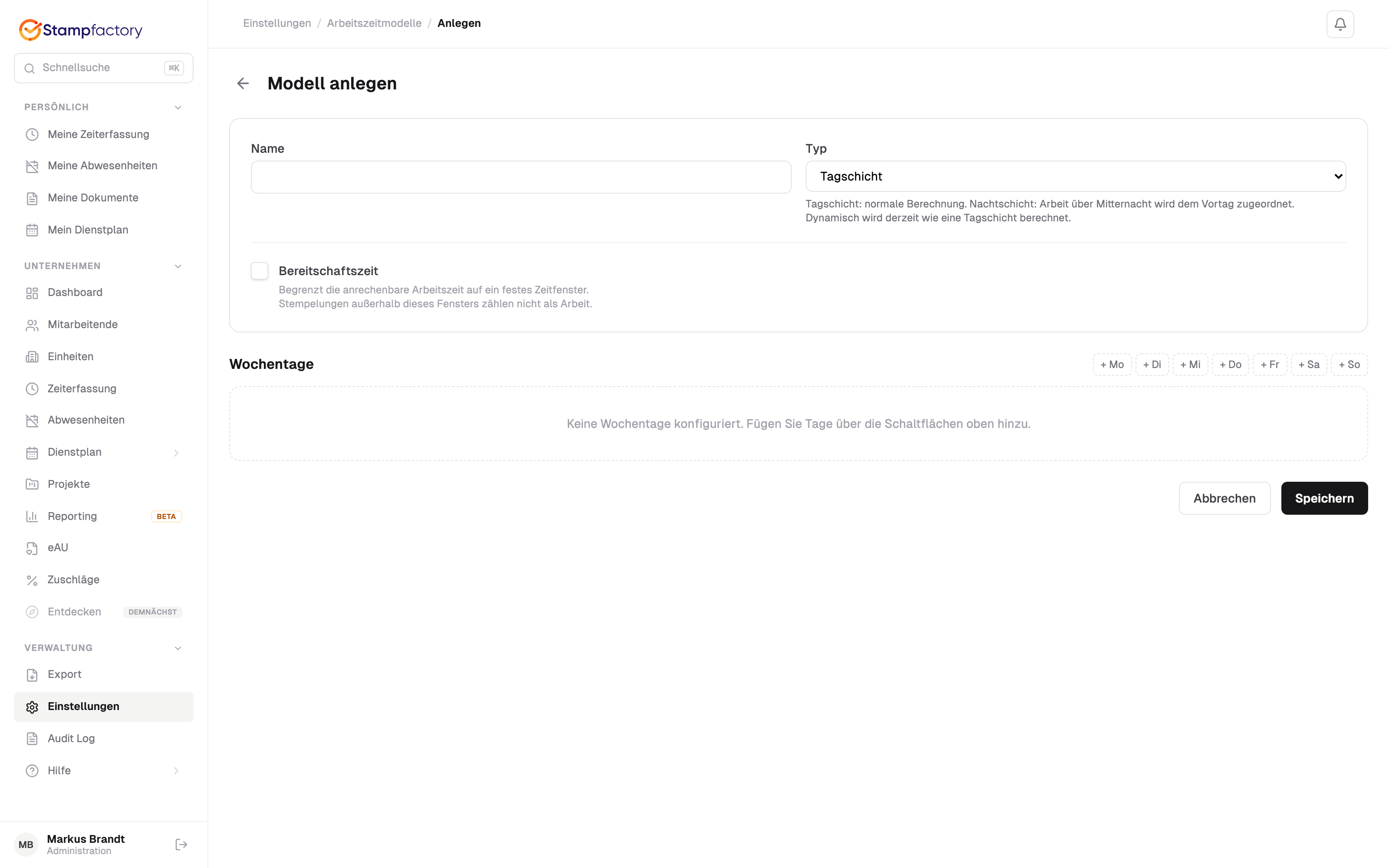 Arbeitszeitmodelle definieren die Soll-Arbeitszeiten Ihrer Mitarbeitenden. Erstellen Sie mindestens ein Modell, bevor Sie Mitarbeitende anlegen.
Öffnen Sie **Einstellungen > Arbeitszeitmodelle** und klicken Sie auf **Neues Arbeitszeitmodell**.
Definieren Sie für jeden Wochentag die Arbeitszeiten, Pausen und ggf. Kernzeiten.
Wählen Sie zwischen **Tagschicht**, **Nachtschicht** oder **Dynamische Schicht**.
Mehr dazu unter [Arbeitszeitmodelle](/docs/zeiterfassung/schedule-models).
## 4. Feiertagskalender zuweisen [#4-feiertagskalender-zuweisen]
Arbeitszeitmodelle definieren die Soll-Arbeitszeiten Ihrer Mitarbeitenden. Erstellen Sie mindestens ein Modell, bevor Sie Mitarbeitende anlegen.
Öffnen Sie **Einstellungen > Arbeitszeitmodelle** und klicken Sie auf **Neues Arbeitszeitmodell**.
Definieren Sie für jeden Wochentag die Arbeitszeiten, Pausen und ggf. Kernzeiten.
Wählen Sie zwischen **Tagschicht**, **Nachtschicht** oder **Dynamische Schicht**.
Mehr dazu unter [Arbeitszeitmodelle](/docs/zeiterfassung/schedule-models).
## 4. Feiertagskalender zuweisen [#4-feiertagskalender-zuweisen]
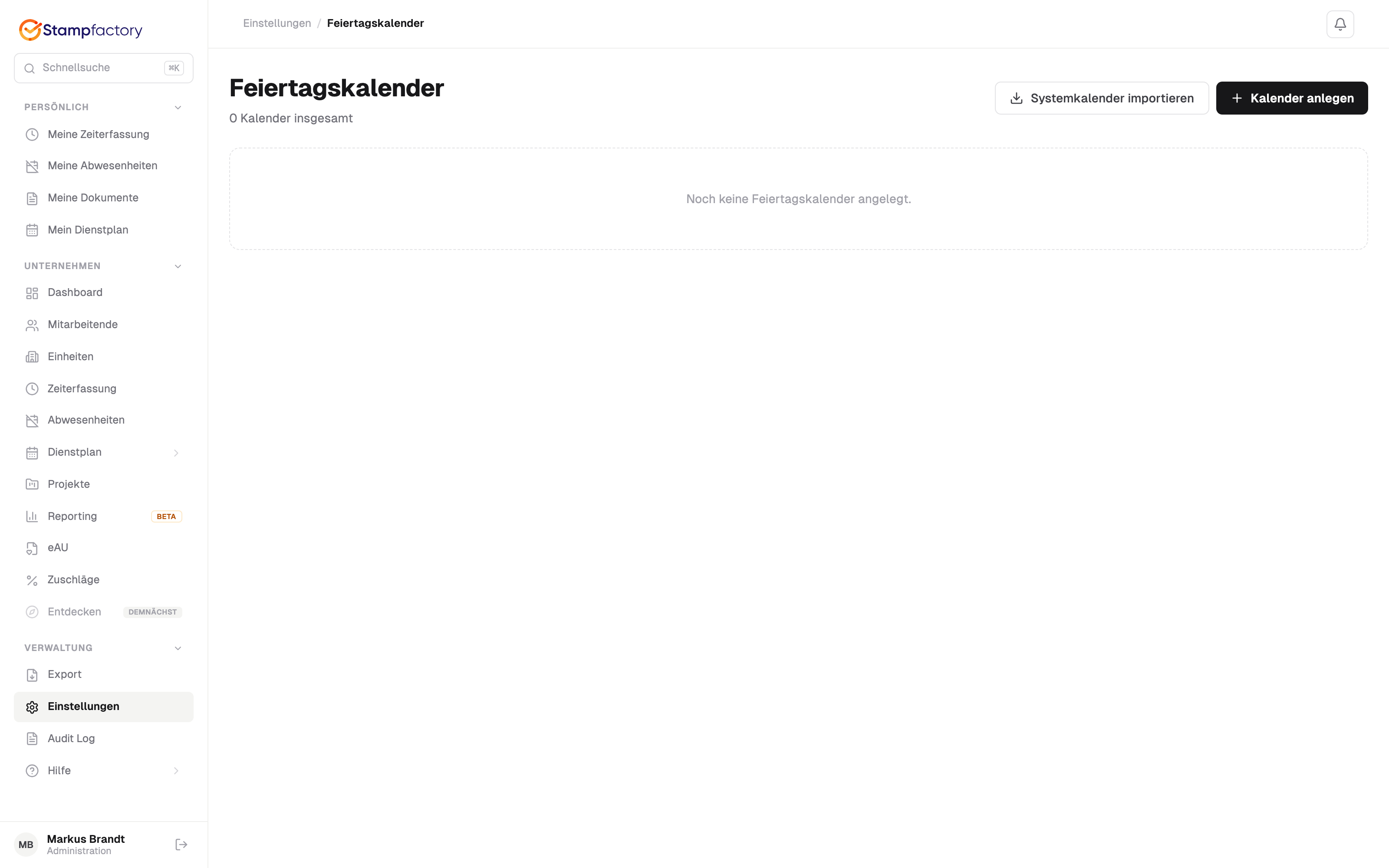 Feiertagskalender sorgen dafür, dass Feiertage bei der Arbeitszeitberechnung korrekt berücksichtigt werden. Sie verwalten sie unter **Einstellungen > Feiertagskalender**.
* Nutzen Sie die **Systemkalender** für gesetzliche Feiertage nach Bundesland
* Oder erstellen Sie **eigene Kalender** für unternehmensspezifische freie Tage
Mehr dazu unter [Feiertagskalender](/docs/zeiterfassung/holiday-calendar).
## 5. Mitarbeitende anlegen [#5-mitarbeitende-anlegen]
Feiertagskalender sorgen dafür, dass Feiertage bei der Arbeitszeitberechnung korrekt berücksichtigt werden. Sie verwalten sie unter **Einstellungen > Feiertagskalender**.
* Nutzen Sie die **Systemkalender** für gesetzliche Feiertage nach Bundesland
* Oder erstellen Sie **eigene Kalender** für unternehmensspezifische freie Tage
Mehr dazu unter [Feiertagskalender](/docs/zeiterfassung/holiday-calendar).
## 5. Mitarbeitende anlegen [#5-mitarbeitende-anlegen]
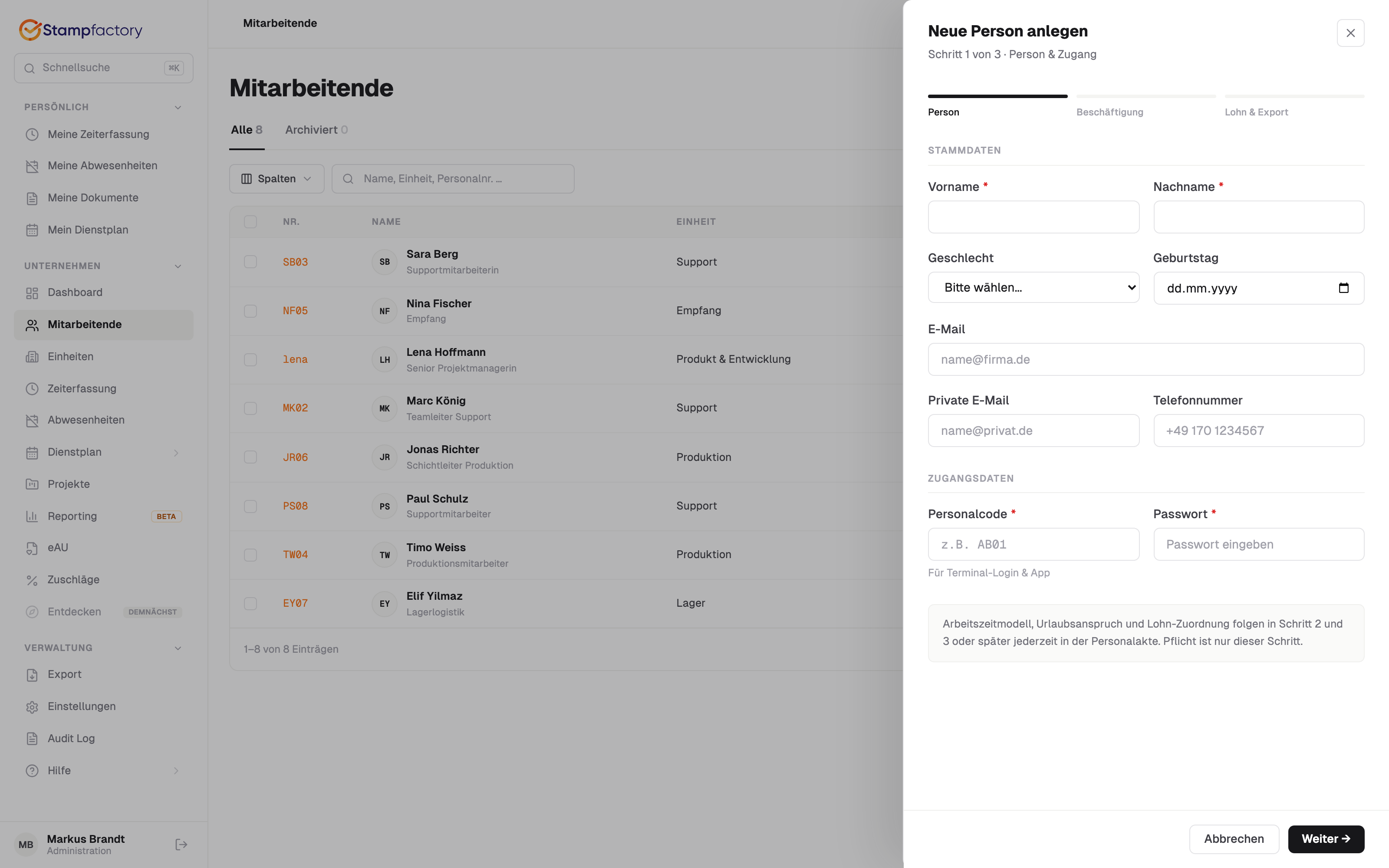 Legen Sie nun Ihre Mitarbeitenden an und weisen Sie ihnen ein Arbeitszeitmodell und einen Feiertagskalender zu.
Öffnen Sie **Mitarbeitende** und klicken Sie auf **Neue Person**.
Geben Sie Name und Personalcode ein. Die E-Mail-Adresse ist optional.
Weisen Sie ein Arbeitszeitmodell, einen Feiertagskalender und ggf. eine Abteilung und einen Standort zu.
Bestimmen Sie die Rolle (z.B. Mitarbeitende, HR Admin, Workspace Admin).
Mehr dazu unter [Mitarbeitende](/docs/zeiterfassung/employees).
## 6. Optionale Module aktivieren [#6-optionale-module-aktivieren]
Legen Sie nun Ihre Mitarbeitenden an und weisen Sie ihnen ein Arbeitszeitmodell und einen Feiertagskalender zu.
Öffnen Sie **Mitarbeitende** und klicken Sie auf **Neue Person**.
Geben Sie Name und Personalcode ein. Die E-Mail-Adresse ist optional.
Weisen Sie ein Arbeitszeitmodell, einen Feiertagskalender und ggf. eine Abteilung und einen Standort zu.
Bestimmen Sie die Rolle (z.B. Mitarbeitende, HR Admin, Workspace Admin).
Mehr dazu unter [Mitarbeitende](/docs/zeiterfassung/employees).
## 6. Optionale Module aktivieren [#6-optionale-module-aktivieren]
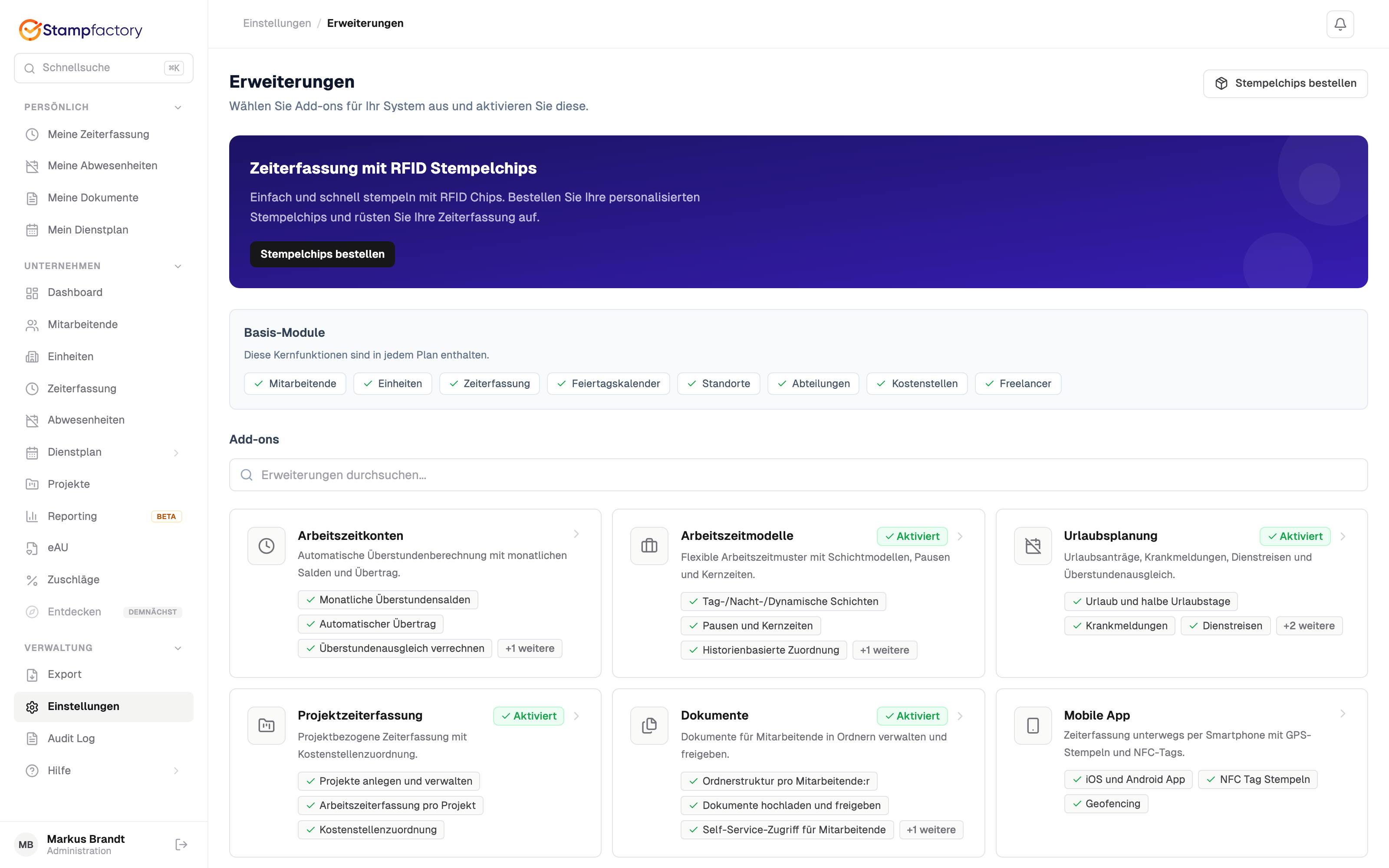 Stampfactory ist modular aufgebaut. Aktivieren Sie unter **Einstellungen > Erweiterungen** nur die Module, die Sie benötigen. Basis-Module wie Mitarbeitende, Einheiten, Arbeitszeiten und Feiertage sind immer aktiv.
| Modul | Beschreibung |
| ---------------------- | --------------------------------------------------- |
| **Abwesenheiten** | Urlaub, Krankmeldung, Geschäftsreisen |
| **Dienstplan** | Schichtplanung mit Besetzung, Tausch und Zuschlägen |
| **Projekte** | Projektzeiterfassung |
| **Kostenstellen** | Kostenstellenverwaltung |
| **Lohnabrechnung** | Vergütungen und Payroll-Daten |
| **DATEV** | Integration mit DATEV Lohn & Gehalt |
| **NFC-Tags** | Stempeln per NFC-Karte |
| **Kurzarbeit** | Kurzarbeit-Verwaltung |
| **Stimmungserfassung** | Tägliche Stimmungsabfrage |
Jedes Modul lässt sich über die Erweiterungen-Kachel ein- und ausschalten. Aktive Module erscheinen anschließend als eigene Kacheln in den Einstellungen bzw. als Menüpunkte in der Navigation.
## 7. Zeiterfassung starten [#7-zeiterfassung-starten]
Ihre Mitarbeitenden können nun stempeln:
Direkt im Dashboard über den Stempel-Button.
Per iOS oder Android App, auch mit Biometrie und GPS.
Über die macOS Menu Bar App.
Per Zeiterfassungsterminal mit Badge, NFC oder PIN.
**Tipp**: Testen Sie die Zeiterfassung zuerst mit einem Admin-Konto, bevor Sie alle Mitarbeitenden einladen.
Stampfactory ist modular aufgebaut. Aktivieren Sie unter **Einstellungen > Erweiterungen** nur die Module, die Sie benötigen. Basis-Module wie Mitarbeitende, Einheiten, Arbeitszeiten und Feiertage sind immer aktiv.
| Modul | Beschreibung |
| ---------------------- | --------------------------------------------------- |
| **Abwesenheiten** | Urlaub, Krankmeldung, Geschäftsreisen |
| **Dienstplan** | Schichtplanung mit Besetzung, Tausch und Zuschlägen |
| **Projekte** | Projektzeiterfassung |
| **Kostenstellen** | Kostenstellenverwaltung |
| **Lohnabrechnung** | Vergütungen und Payroll-Daten |
| **DATEV** | Integration mit DATEV Lohn & Gehalt |
| **NFC-Tags** | Stempeln per NFC-Karte |
| **Kurzarbeit** | Kurzarbeit-Verwaltung |
| **Stimmungserfassung** | Tägliche Stimmungsabfrage |
Jedes Modul lässt sich über die Erweiterungen-Kachel ein- und ausschalten. Aktive Module erscheinen anschließend als eigene Kacheln in den Einstellungen bzw. als Menüpunkte in der Navigation.
## 7. Zeiterfassung starten [#7-zeiterfassung-starten]
Ihre Mitarbeitenden können nun stempeln:
Direkt im Dashboard über den Stempel-Button.
Per iOS oder Android App, auch mit Biometrie und GPS.
Über die macOS Menu Bar App.
Per Zeiterfassungsterminal mit Badge, NFC oder PIN.
**Tipp**: Testen Sie die Zeiterfassung zuerst mit einem Admin-Konto, bevor Sie alle Mitarbeitenden einladen.