# Personalcontrolling
> Kennzahlen zu Krankheit, Abwesenheit, Überstunden, Fluktuation und Personalkosten der letzten zwölf Monate gegen Zielwerte, Vorperiode und Budget
## Übersicht [#übersicht]
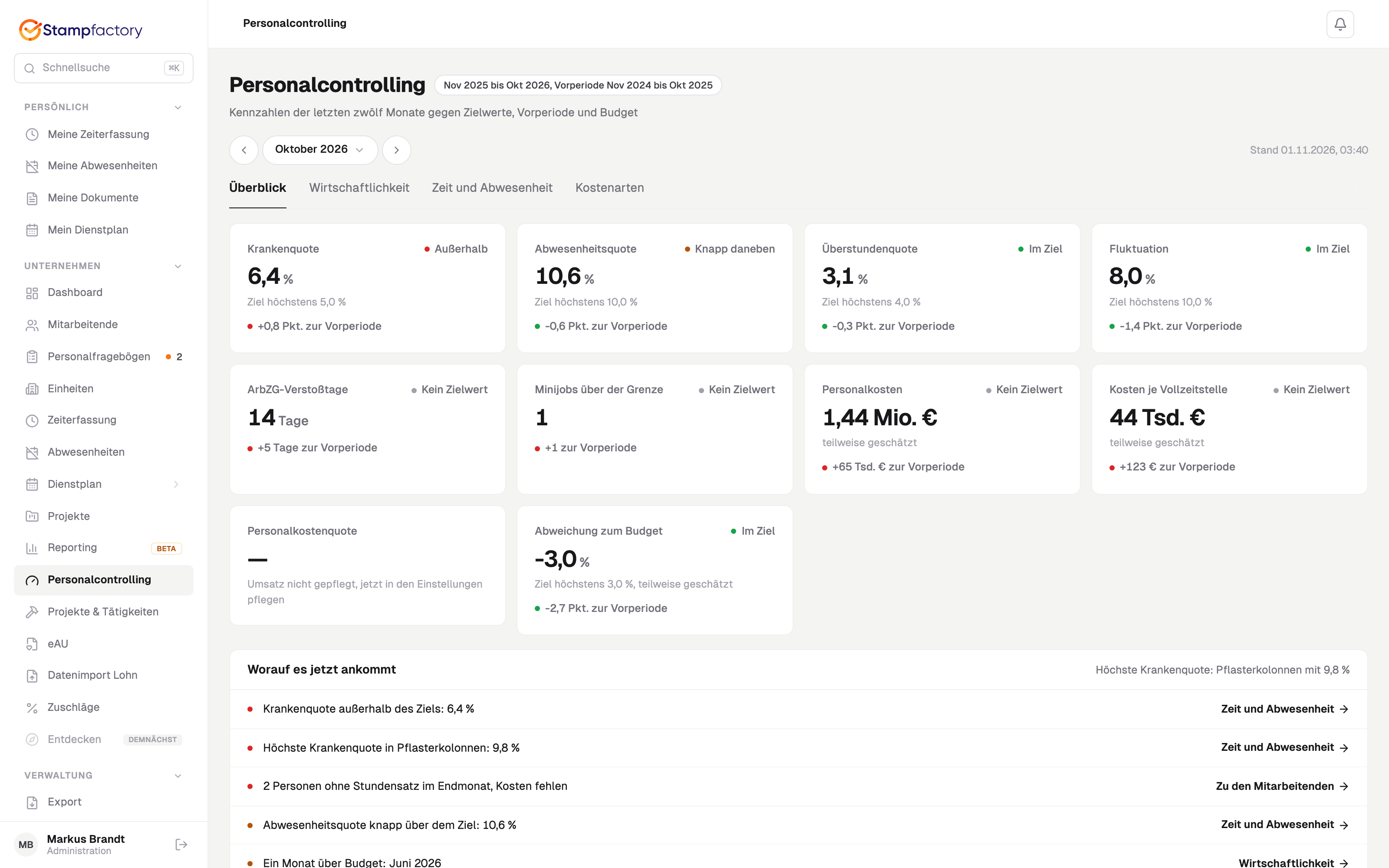
Das Personalcontrolling fasst die wichtigsten Personalkennzahlen auf einer Seite zusammen. Sie sehen für die letzten zwölf Monate, wie sich Krankenquote, Abwesenheit, Überstunden, Fluktuation und Personalkosten entwickeln. Jede Kennzahl wird mit den zwölf Monaten davor verglichen und, wenn Sie einen Zielwert hinterlegt haben, gegen dieses Ziel bewertet.
Die Seite rechnet ausschließlich mit Daten, die in Stampfactory ohnehin vorliegen: gestempelte Zeiten, Arbeitszeitmodelle, genehmigte Abwesenheiten, Beschäftigungszeiträume, Vergütungen, Zuschlags- und Stundenlohnabrechnungen. Umsatz, Budgets und Zielwerte pflegen Sie zusätzlich in den Einstellungen.
 Das Personalcontrolling ist nur in der Web-App verfügbar, nicht in der Desktop-App, nicht in der Mobile-App und nicht am Terminal.
Das Personalcontrolling wird schrittweise freigeschaltet. Melden Sie sich bei uns, wenn Sie es für Ihr Unternehmen nutzen möchten.
## Voraussetzungen [#voraussetzungen]
| Voraussetzung | Wirkung |
| ----------------------------------------------------------------------------- | ---------------------------------------------------------------------------------------------------------------------------------------------------------------------- |
| Freischaltung für Ihr Unternehmen | Ohne Freischaltung erscheint der Menüpunkt **Personalcontrolling** nicht. |
| Berechtigung **Berichte ansehen** | Öffnet die Seite mit allen Zeit-, Abwesenheits- und Fluktuationskennzahlen. |
| Berechtigung **Lohnbuchhaltung ansehen** und aktives Modul **Lohnabrechnung** | Zeigt zusätzlich alle Geldwerte: Personalkosten, Kosten je Vollzeitstelle, Personalkostenquote, Budgetabweichung, die Tabs **Wirtschaftlichkeit** und **Kostenarten**. |
| Berechtigung **Lohnbuchhaltung verwalten** | Erlaubt die Pflege von Zielwerten, Umsatz, Budgets und Arbeitgeberanteilen sowie das Neuberechnen fehlender Monate. |
Ohne Lohnrecht fehlen die Geldwerte vollständig. Die Seite zeigt dann einen Hinweis, dass Kostenkennzahlen ein Lohnrecht brauchen.
### Sichtbarkeit nach Einheit [#sichtbarkeit-nach-einheit]
Alle Kennzahlen werden nur über die Mitarbeitenden gebildet, die Sie sehen dürfen. Vorgesetzte mit Zugriff auf einzelne Einheiten sehen also Zahlen für ihren Bereich. In diesem Fall fehlen Vergleiche, die nur für das ganze Unternehmen sinnvoll sind: die Personalkostenquote (Umsatz gibt es nur für das ganze Unternehmen) und die Abweichung zum Gesamtbudget. Auch die Budgetabweichung einer Abteilung wird nur angezeigt, wenn Sie alle Mitarbeitenden dieser Abteilung sehen.
## Betrachtungszeitraum und Vorperiode [#betrachtungszeitraum-und-vorperiode]
Die Seite betrachtet immer zwölf Kalendermonate bis zu einem Endmonat. Standard ist der letzte abgeschlossene Monat. Verglichen wird mit den zwölf Monaten davor. Der Kopf der Seite nennt beide Zeiträume, zum Beispiel „Nov 2025 bis Okt 2026, Vorperiode Nov 2024 bis Okt 2025“.
Den Endmonat wählen Sie über die Monatsauswahl unter dem Titel. Mit den Pfeilen gehen Sie einen Monat zurück oder vor, über die Auswahl springen Sie direkt zu einem Monat. Die Auswahl wird sofort übernommen, alle Tabs zeigen dann den neuen Zeitraum.
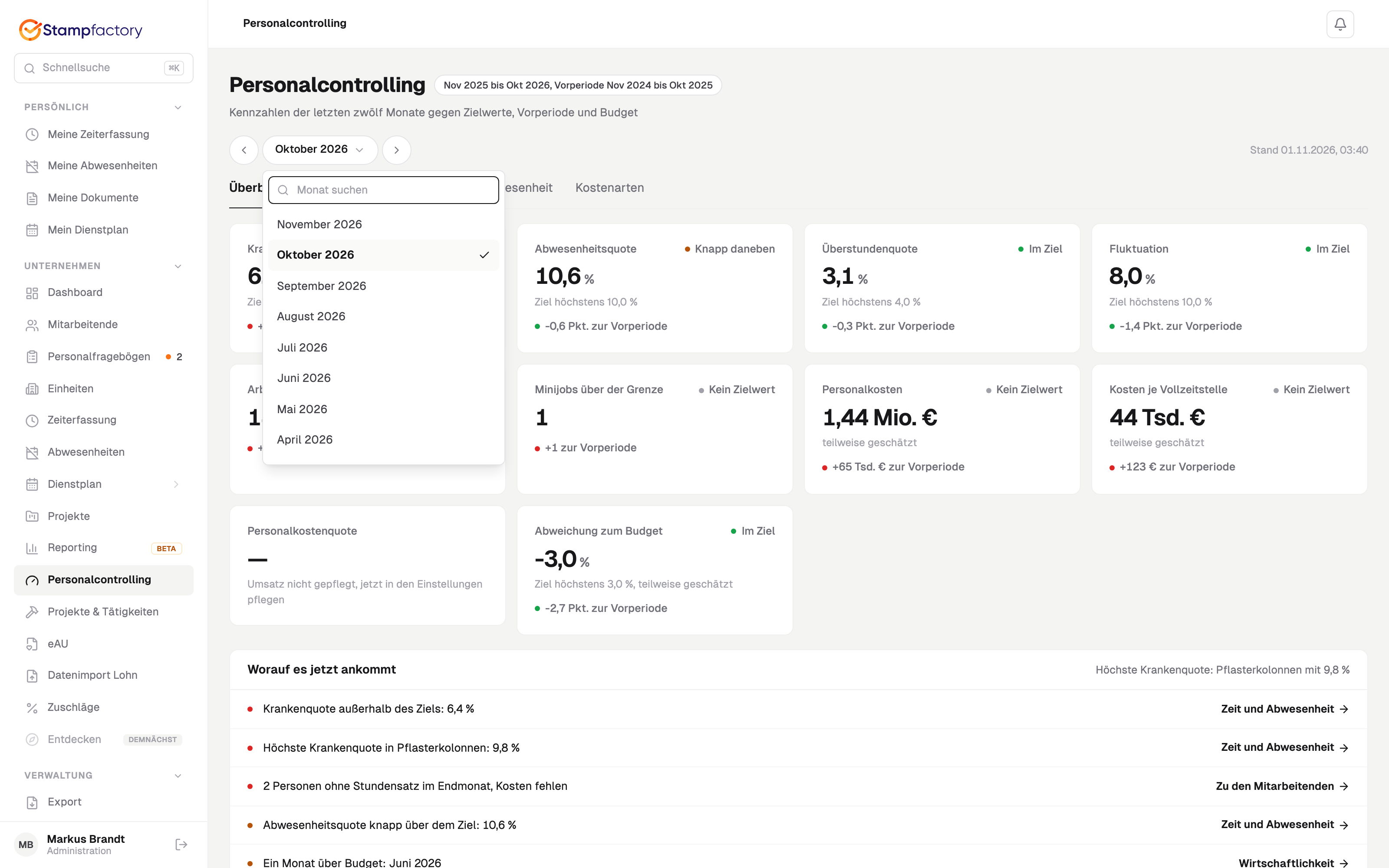 Wählen Sie den laufenden Monat als Endmonat, kennzeichnet die Seite ihn als vorläufig. Rechts neben der Monatsauswahl steht, wann die Werte zuletzt berechnet wurden.
## Die vier Tabs [#die-vier-tabs]
Der aktive Tab steht in der Adresse der Seite. Sie können also einen Link direkt auf einen Tab weitergeben.
### Überblick [#überblick]
Der Überblick zeigt alle Kennzahlen als Kacheln. Jede Kachel enthält den Wert, den Zielwert, die Veränderung zur Vorperiode und den Status gegenüber dem Ziel. Kennzahlen, in die geschätzte Kosten einfließen, tragen den Zusatz **teilweise geschätzt**.
Darunter steht die Liste **Worauf es jetzt ankommt** (siehe [Triage-Liste](#triage-liste)).
### Wirtschaftlichkeit [#wirtschaftlichkeit]
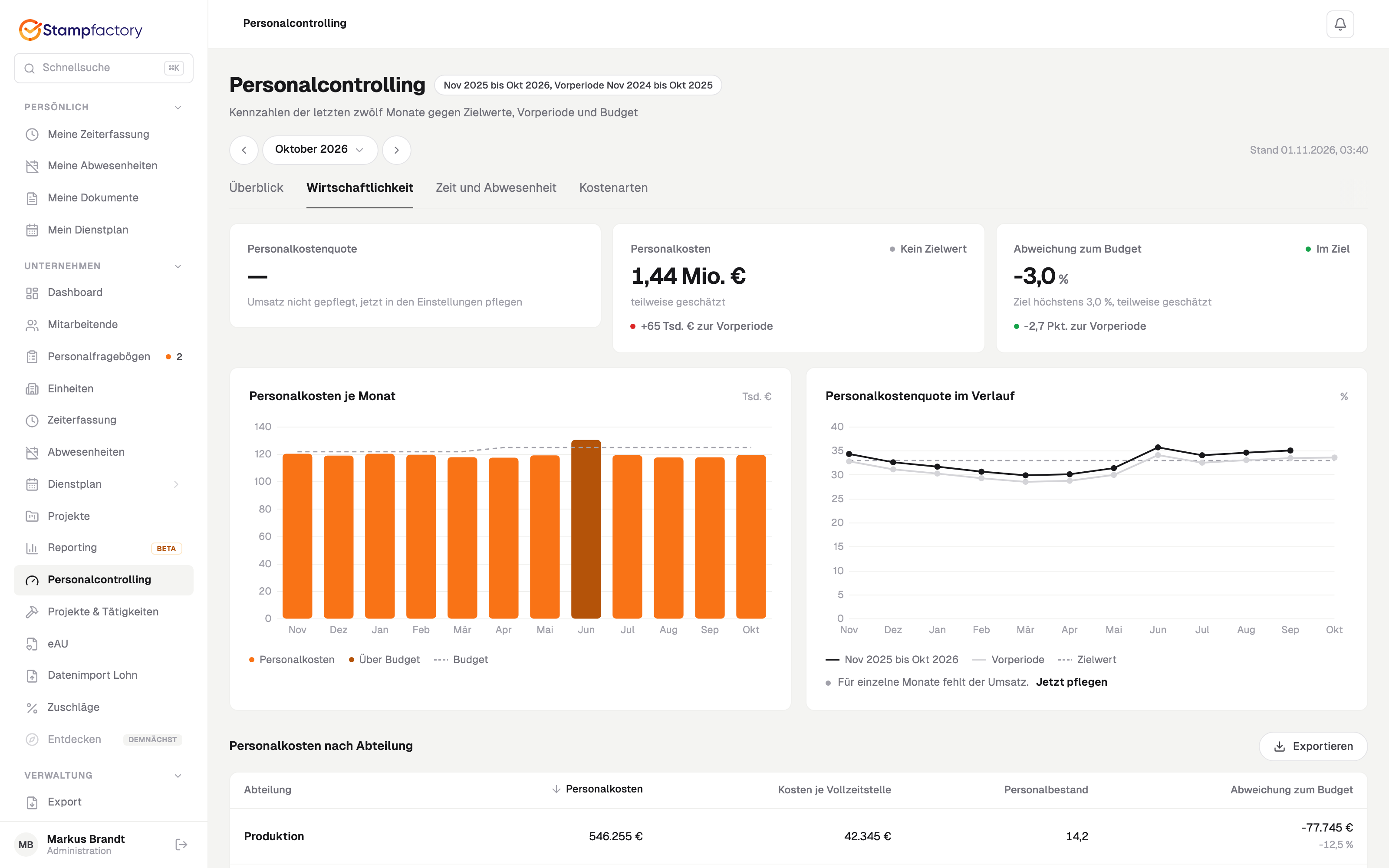 Dieser Tab zeigt Personalkostenquote, Personalkosten gesamt und Abweichung zum Budget. Dazu kommen zwei Diagramme:
* **Personalkosten je Monat**: Balken je Monat mit dem Budget als gestrichelter Linie. Monate über Budget sind farblich abgesetzt. Ist kein Budget gepflegt, fehlt die Linie und es erscheint der Hinweis „Budget nicht gepflegt“.
* **Personalkostenquote im Verlauf**: Quote je Monat für Zeitraum und Vorperiode mit dem Zielwert als Linie. Fehlt der Umsatz für einzelne Monate, bleiben diese Stellen leer.
Die Tabelle **Personalkosten nach Abteilung** listet je Abteilung Personalkosten, Kosten je Vollzeitstelle, Personalbestand und Abweichung zum Budget. Sie lässt sich sortieren und über **Exportieren** als CSV-Datei herunterladen. Mitarbeitende ohne Abteilung stehen unter **Ohne Abteilung**.
Der Tab ist nur mit Lohnrecht sichtbar.
### Zeit und Abwesenheit [#zeit-und-abwesenheit]
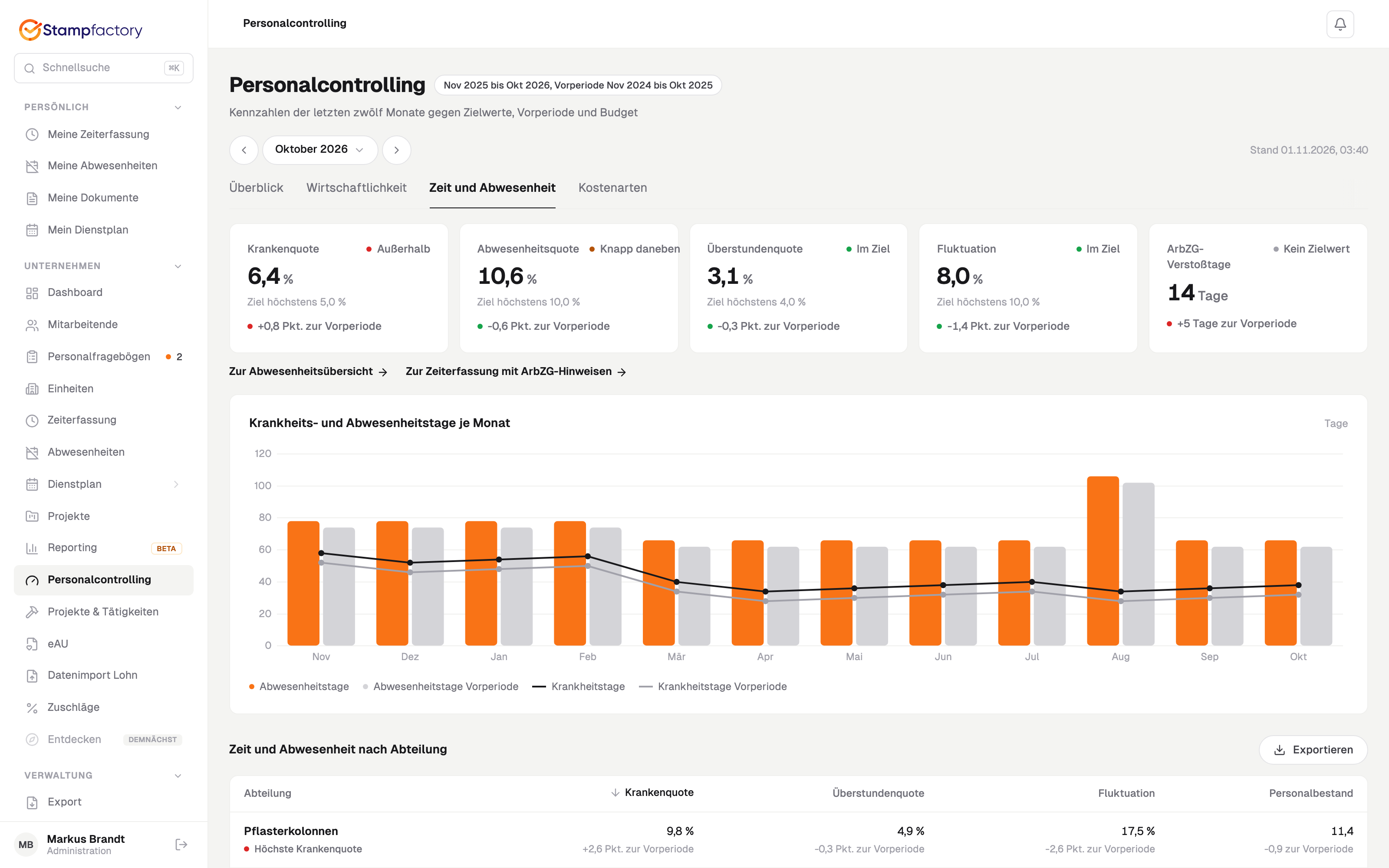 Dieser Tab zeigt Krankenquote, Abwesenheitsquote, Überstundenquote, Fluktuation und ArbZG-Verstoßtage. Das Diagramm darunter vergleicht Krankheits- und Abwesenheitstage je Monat mit der Vorperiode.
Die Tabelle **Zeit und Abwesenheit nach Abteilung** listet je Abteilung Krankenquote, Überstundenquote, Fluktuation und Personalbestand, jeweils mit der Veränderung zur Vorperiode. Die Abteilung mit der höchsten Krankenquote ist markiert. Über die Links unter den Kacheln gelangen Sie zur Abwesenheitsübersicht und zur Zeiterfassung mit den ArbZG-Hinweisen.
### Kostenarten [#kostenarten]
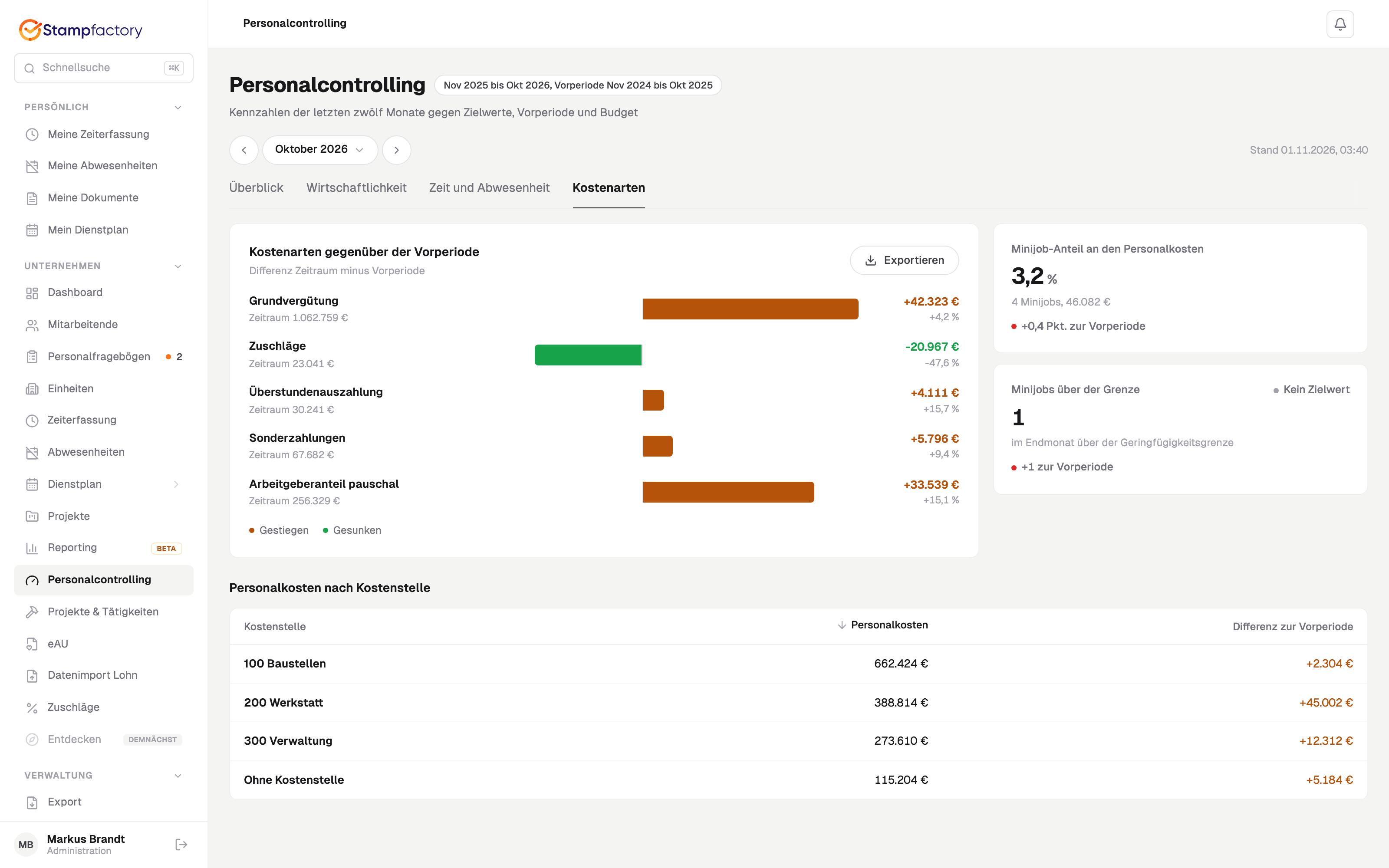 Dieser Tab zerlegt die Personalkosten in fünf Kostenarten und zeigt je Kostenart die Veränderung gegenüber der Vorperiode als Balken. Gestiegene und gesunkene Kostenarten sind farblich unterschieden, unter dem Namen steht der Betrag des Zeitraums.
| Kostenart | Quelle |
| -------------------------- | ---------------------------------------------------------------------------------------------------------------------------- |
| Grundvergütung | Fixgehälter und Stundenlöhne der Mitarbeitenden |
| Zuschläge | Zuschlagsabrechnungen des Monats, dieselben Beträge wie auf der Seite [Zuschläge](/docs/auswertung-export/reports#zuschläge) |
| Überstundenauszahlung | Ausgezahlte Überstunden mal Stundensatz am Ende des Auszahlungsmonats |
| Sonderzahlungen | Wiederkehrende Sonderzahlungen (auf den Monat umgelegt) und Einmalzahlungen im Monat ihrer Wirksamkeit |
| Arbeitgeberanteil pauschal | Pauschaler Satz für Sozialabgaben auf die Summe der übrigen Kostenarten |
Daneben stehen der Minijob-Anteil an den Personalkosten und die Zahl der Minijobs, die im Endmonat über der Geringfügigkeitsgrenze liegen. Ist das Modul Kostenstellen aktiv, folgt die Tabelle **Personalkosten nach Kostenstelle** mit Betrag und Veränderung zur Vorperiode.
Der Tab ist nur mit Lohnrecht sichtbar.
## Kennzahlen [#kennzahlen]
Alle Quoten werden mit einer Nachkommastelle angezeigt. Veränderungen werden immer als Zeitraum minus Vorperiode gerechnet, ein Plus bedeutet also gestiegen. Bei Quoten wird die Veränderung in Prozentpunkten (Pkt.) angegeben.
| Kennzahl | Berechnung |
| ------------------------ | -------------------------------------------------------------------------------------------------------------------------------------------------------------------------------------------------------------------------- |
| Krankenquote | Krankheitstage geteilt durch Soll-Arbeitstage des Zeitraums, in Prozent. |
| Abwesenheitsquote | Alle Abwesenheitstage (Krankheit, Urlaub, Überstundenausgleich, sonstige Freistellung) geteilt durch Soll-Arbeitstage, in Prozent. Dienstreisen und Kurzarbeit zählen nicht als Abwesenheit. |
| Überstundenquote | Überstunden laut Zeitkonto geteilt durch die Soll-Arbeitszeit, in Prozent. Je Person und Monat werden nur positive Salden gezählt. |
| Fluktuation | Beendete Beschäftigungszeiträume im Zeitraum geteilt durch den durchschnittlichen Personalbestand, in Prozent. Die Formel orientiert sich an der Berechnung der Bundesvereinigung der Deutschen Arbeitgeberverbände (BDA). |
| ArbZG-Verstoßtage | Anzahl der Tage mit mindestens einem Verstoß der Stufe Fehler, gezählt wie in der [ArbZG-Übersicht](/docs/zeiterfassung/arbzg-compliance). |
| Minijobs über der Grenze | Anzahl der Minijobs, deren Grundvergütung im Endmonat über der Geringfügigkeitsgrenze dieses Monats liegt. |
| Personalkosten | Summe aller fünf Kostenarten im Zeitraum. |
| Kosten je Vollzeitstelle | Personalkosten des Zeitraums geteilt durch die durchschnittliche Zahl der Vollzeitstellen. |
| Personalkostenquote | Personalkosten geteilt durch den Umsatz des Zeitraums, in Prozent. |
| Abweichung zum Budget | Personalkosten minus Budget des Zeitraums, als Betrag und in Prozent des Budgets. |
Soll-Arbeitstage sind die Tage, an denen laut Arbeitszeitmodell und Feiertagskalender gearbeitet werden müsste, und zwar vor jeder Kürzung durch Abwesenheit. Ein voller Krankheitstag zählt so als ein Soll-Arbeitstag und ein Krankheitstag. Halbe Feiertage zählen als halber Tag. Gezählt werden nur Tage innerhalb eines Beschäftigungszeitraums, Ein- und Austritte im Monat werden also anteilig berücksichtigt.
Vollzeitstellen ergeben sich aus den vereinbarten Wochenstunden geteilt durch die Vollzeit-Wochenstunden der Vergütung. Fehlt der Vollzeitbezug, rechnet Stampfactory mit der Wochenarbeitszeit der Person gegen 40 Stunden. Fehlt auch diese, zählt die Person als volle Stelle und erscheint als Hinweis in der Triage-Liste.
Der Personalbestand ist der durchschnittliche Bestand im Zeitraum: Wer einen halben Monat beschäftigt war, zählt für diesen Monat als halbe Person. Tritt eine Person aus und später wieder ein, zählt der Austritt einmal in der Fluktuation.
## Ampel und Toleranz [#ampel-und-toleranz]
Für jede Kennzahl können Sie einen Zielwert hinterlegen. Die Richtung ist fest vorgegeben: Bei allen Kennzahlen soll der Wert höchstens dem Ziel entsprechen. Der Status erscheint als farbiger Punkt mit Text:
| Status | Bedeutung |
| ------------- | ------------------------------------------------------------- |
| Im Ziel | Der Wert liegt auf oder unter dem Zielwert. |
| Knapp daneben | Der Wert liegt über dem Ziel, aber höchstens um die Toleranz. |
| Außerhalb | Der Wert liegt um mehr als die Toleranz über dem Ziel. |
| Kein Zielwert | Für diese Kennzahl ist kein Ziel hinterlegt. |
Die Toleranz ist relativ zum Zielwert. Standard sind 10 Prozent. Beispiel: Bei einem Ziel von 5,0 % Krankenquote und 10 % Toleranz gilt eine Quote bis 5,5 % als knapp daneben, 6,4 % liegt außerhalb.
## Triage-Liste [#triage-liste]
Die Liste **Worauf es jetzt ankommt** stellt automatisch zusammen, was Aufmerksamkeit braucht:
* Kennzahlen mit dem Status **Außerhalb** oder **Knapp daneben**
* die Abteilung mit der höchsten Krankenquote, wenn sie über dem Ziel liegt
* Monate, in denen die Personalkosten über dem Budget lagen
* Mitarbeitende ohne Stundensatz im Endmonat (ihre Kosten fehlen)
* Mitarbeitende ohne Vollzeitbezug (die Kosten je Vollzeitstelle werden ungenau)
* Mitarbeitende, deren Kosten geschätzt sind
Rote Punkte stehen für Abweichungen außerhalb des Ziels und für Datenlücken, die Geldkennzahlen verfälschen. Orange Punkte stehen für knappe Abweichungen und Schätzungen. Jede Zeile führt per Link zum passenden Tab, zur Mitarbeitendenliste oder zu den Einstellungen. Ist alles im Ziel, zeigt die Liste „Alles im Ziel“.
## Wenn kein Wert angezeigt wird [#wenn-kein-wert-angezeigt-wird]
Eine Kennzahl ohne ausreichende Datenbasis zeigt einen Strich statt einer Zahl, nie eine Null. Darunter steht der Grund:
| Anzeige | Ursache | Abhilfe |
| ------------------------------------- | ---------------------------------------------------------------------------------------------------------- | ------------------------------------------------------------------------ |
| Umsatz nicht gepflegt | Für mindestens einen Monat des Zeitraums fehlt der Umsatz oder er ist 0. Betrifft die Personalkostenquote. | Umsatz für alle zwölf Monate in den Einstellungen pflegen. |
| Budget nicht gepflegt | Für mindestens einen Monat lässt sich kein Budget ermitteln oder es ist 0. Betrifft die Budgetabweichung. | Budget in den Einstellungen anlegen. |
| Monate noch nicht berechnet | Für mindestens einen Monat des Zeitraums liegen noch keine berechneten Werte vor. | Den Nachtlauf abwarten oder **Neu berechnen** wählen. |
| Nur mit Sicht auf alle Mitarbeitenden | Sie sehen nur einen Teil der Mitarbeitenden. Betrifft Personalkostenquote und Abweichung zum Gesamtbudget. | Keine, die Kennzahl ist für Teilsichten nicht vorgesehen. |
| Keine Datenbasis im Zeitraum | Es gibt keine Werte oder der Nenner ist 0, zum Beispiel keine Soll-Arbeitstage. | Prüfen, ob Arbeitszeitmodelle und Beschäftigungszeiträume gepflegt sind. |
Mit der Berechtigung **Lohnbuchhaltung verwalten** führt der Hinweis bei fehlendem Umsatz oder Budget direkt zur Einstellungsseite. Kennzahlen ohne Wert erscheinen nicht in der Ampel.
## Planungseingaben [#planungseingaben]
Die Einstellungen öffnen Sie unter **Einstellungen > Personalcontrolling**. Die Seite braucht die Berechtigungen **Berichte ansehen** und **Lohnbuchhaltung verwalten** sowie das Modul **Lohnabrechnung**. Jede Karte wird für sich gespeichert, Fehler erscheinen direkt am betroffenen Feld.
 ### Zielwerte [#zielwerte]
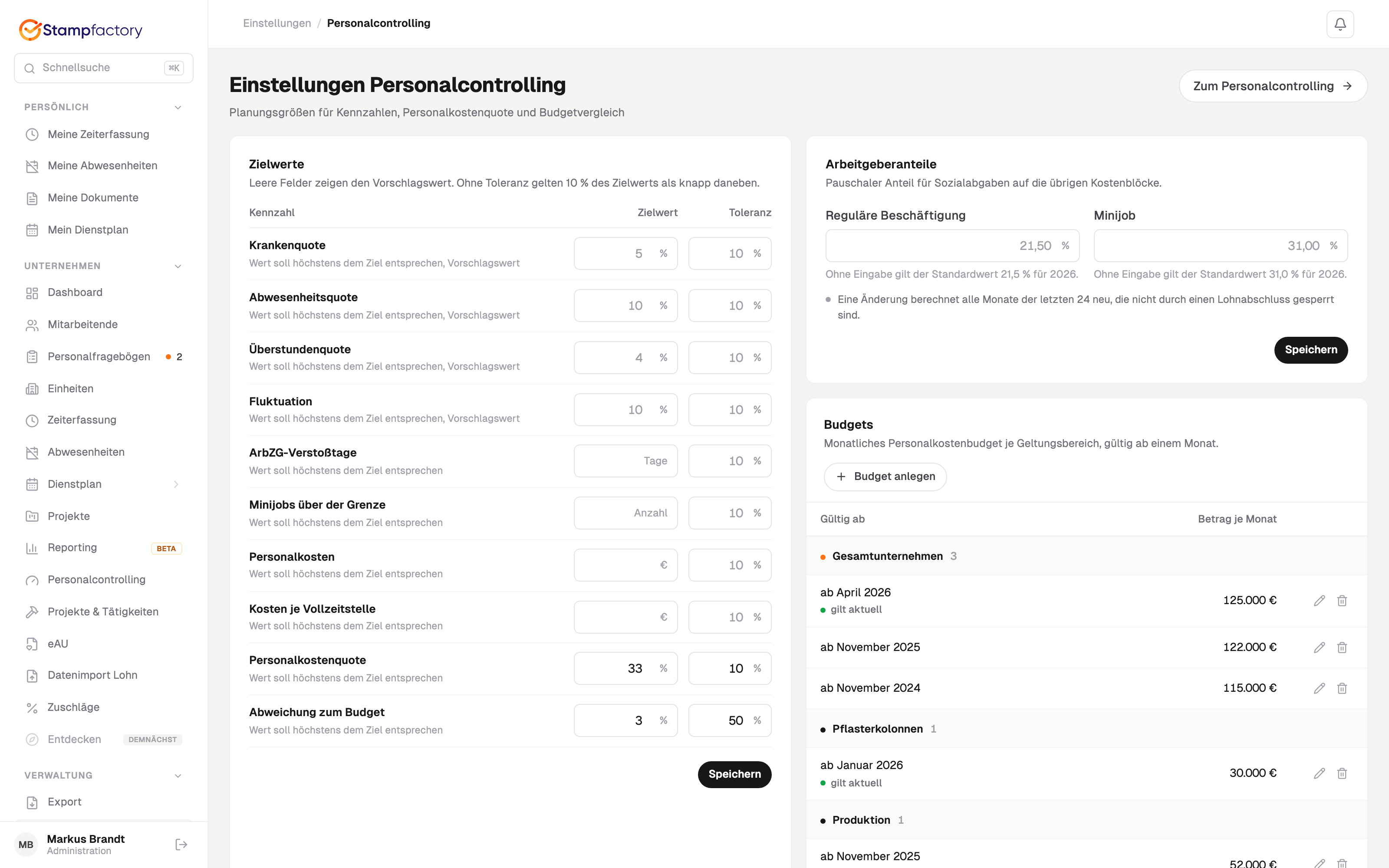
Je Kennzahl tragen Sie einen Zielwert und optional eine eigene Toleranz in Prozent ein. Für Krankenquote (5 %), Überstundenquote (4 %), Abwesenheitsquote (10 %) und Fluktuation (10 %) schlägt Stampfactory Werte vor. Sie sind als **Vorschlagswert** gekennzeichnet und gelten in der Ampel von Anfang an. Beim ersten Speichern werden sie als Ihre Zielwerte übernommen. Ein geleertes Feld entfernt den Zielwert, die Kennzahl erscheint dann mit **Kein Zielwert**. Die übrigen Kennzahlen haben ohne Eingabe keinen Zielwert.
### Umsatz je Monat [#umsatz-je-monat]
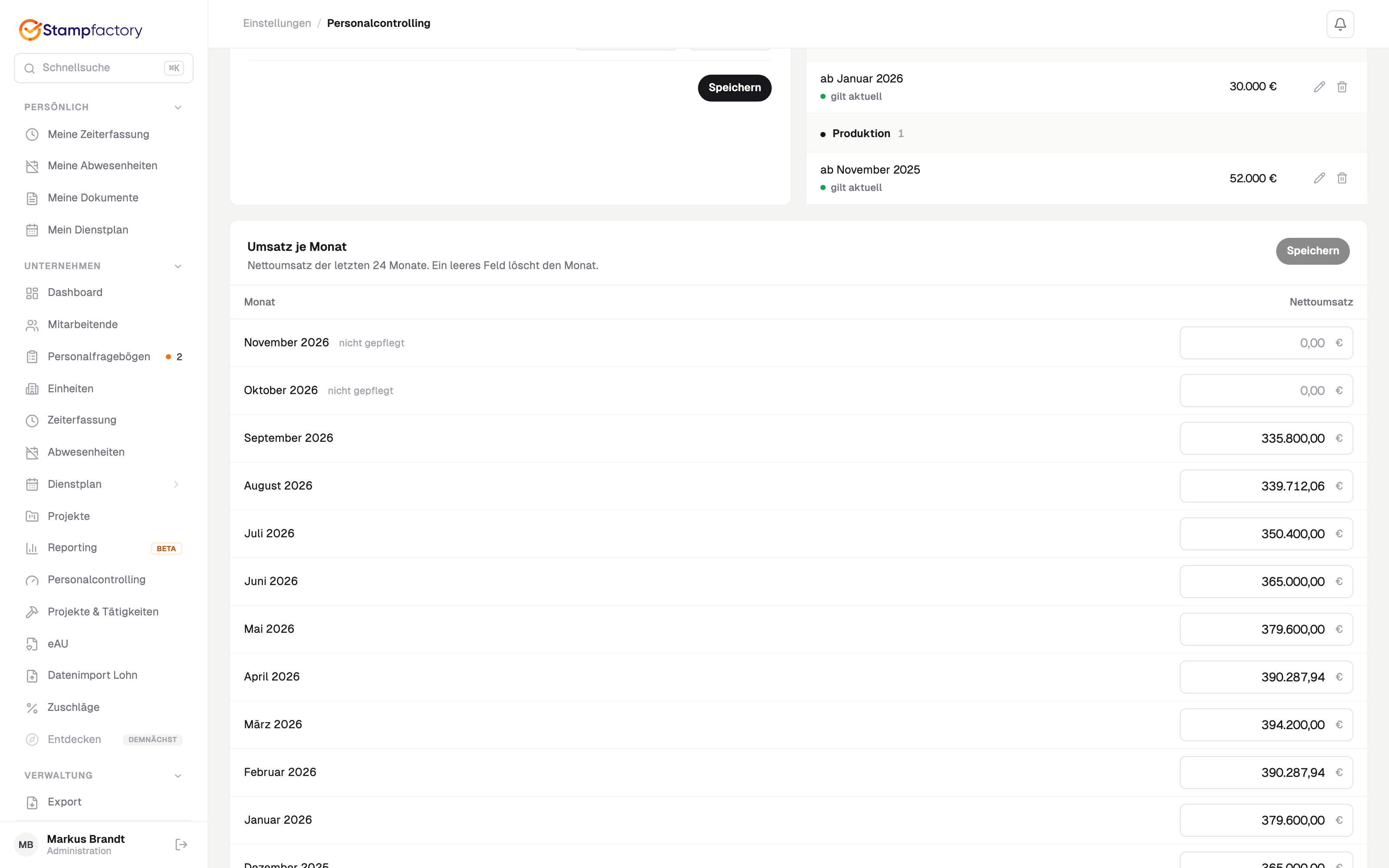 Die Tabelle zeigt die letzten 24 Monate. Tragen Sie je Monat den Nettoumsatz in Euro ein. Monate ohne Eintrag sind als **nicht gepflegt** markiert. Ein geleertes Feld löscht den Monat. Die Personalkostenquote erscheint erst, wenn für alle zwölf Monate des Zeitraums ein Umsatz über 0 vorliegt.
### Budgets [#budgets]
Ein Budget ist ein monatlicher Betrag für Personalkosten mit einem Geltungsbereich und einem Monat **Gültig ab**. Geltungsbereich ist entweder das **Gesamtunternehmen** oder eine Abteilung. Ein Budget gilt so lange, bis für denselben Geltungsbereich ein neueres Budget beginnt. Ändert sich Ihr Budget im Jahr, legen Sie also einfach ein neues Budget mit dem Monat der Änderung an. Je Geltungsbereich und Monat ist nur ein Budget möglich.
Das Gesamtbudget eines Monats ist das Budget für das Gesamtunternehmen. Gibt es keins, verwendet Stampfactory die Summe der Abteilungsbudgets, sofern jede Abteilung mit Mitarbeitenden in diesem Monat ein Budget hat. Wird eine Abteilung gelöscht, werden auch ihre Budgets gelöscht.
### Arbeitgeberanteile [#arbeitgeberanteile]
Für den Arbeitgeberanteil an den Sozialabgaben verwendet Stampfactory einen pauschalen Satz, einen für reguläre Beschäftigungen und einen für Minijobs. Ohne eigene Eingabe gilt der Standardwert des jeweiligen Jahres, für 2026 sind das 21,5 % und 31,0 %. Erlaubt sind Werte von 0 bis 60 Prozent.
Ändern Sie einen Satz, werden alle Monate der letzten 24 neu berechnet, die nicht durch einen Lohnabschluss gesperrt sind. Gesperrte Monate behalten den Satz, mit dem sie berechnet wurden.
Die Standardwerte sind eine grobe Annäherung. Die tatsächlichen Arbeitgeberanteile hängen unter anderem von Krankenkasse, Zusatzbeitrag, Umlagen und Beitragsbemessungsgrenzen ab. Hinterlegen Sie einen eigenen Satz, wenn Sie Ihren durchschnittlichen Anteil kennen.
## Berechnung, Nachtlauf und Neu berechnen [#berechnung-nachtlauf-und-neu-berechnen]
Damit die Seite schnell lädt, rechnet Stampfactory die Werte nicht bei jedem Aufruf neu. Jede Nacht gegen 03:40 Uhr werden der laufende Monat und der Vormonat für alle Mitarbeitenden aktualisiert. Ältere Monate der letzten 24 werden nachgeholt, wenn sie noch fehlen, bis zu sechs je Nacht. Nach der Freischaltung dauert es deshalb einige Nächte, bis die Vorperiode vollständig ist.
Ältere, bereits berechnete Monate ändern sich danach nicht mehr von selbst. Korrigieren Sie nachträglich Zeiten, Abwesenheiten oder Vergütungen in einem älteren Monat, stoßen Sie die Neuberechnung an. Fehlen Monate im gewählten Zeitraum, zeigt die Seite einen Hinweis mit der Schaltfläche **Neu berechnen** (nur mit **Lohnbuchhaltung verwalten**). Die Neuberechnung läuft im Hintergrund, laden Sie die Seite nach kurzer Zeit neu.
Ist ein Monat bei der Berechnung bereits durch einen Lohnabschluss gesperrt, werden seine Kosten eingefroren. Spätere Neuberechnungen aktualisieren dann nur noch Zeiten und Abwesenheiten, nicht mehr die Kosten.
## Wichtige Hinweise zur Aussagekraft [#wichtige-hinweise-zur-aussagekraft]
Die Geldwerte im Personalcontrolling sind eine Steuerungsgröße, keine Lohnabrechnung. Sie können von Ihrer tatsächlichen Abrechnung abweichen.
* **Fixgehälter werden umgelegt.** Gehälter mit Quartals-, Halbjahres- oder Jahresintervall werden gleichmäßig auf die Monate verteilt. Ein 13. Gehalt als Einmalzahlung zählt im Monat seiner Wirksamkeit.
* **Der Arbeitgeberanteil ist pauschal.** Er wird mit einem festen Satz auf die übrigen Kosten gerechnet, nicht aus den tatsächlichen Beiträgen.
* **Stundenlöhne ohne Abrechnung werden geschätzt.** Liegt für einen Monat eine Stundenlohnabrechnung vor, gilt deren Betrag. Sonst rechnet Stampfactory aus gearbeiteten und bewerteten Abwesenheitsstunden mal Stundensatz. Solche Werte tragen den Zusatz **teilweise geschätzt**.
* **Abteilungen und Kostenstellen ohne Historie.** Stampfactory speichert nur die aktuelle Zuordnung einer Person. Jeder Monat wird der Abteilung und Kostenstelle zugeordnet, die zum Zeitpunkt der Berechnung galt. Wechselt eine Person die Abteilung und Sie berechnen ältere Monate neu, wandern diese Monate mit. Monate gelöschter Abteilungen erscheinen unter **Ohne Abteilung**.
* **Abwesenheitsquote weicht von der Seite Reporting ab.** Das Personalcontrolling zählt Soll-Arbeitstage je Person und Monat innerhalb der Beschäftigungszeiträume. Die Abwesenheitsquote auf der Seite [Reporting](/docs/auswertung-export/reports) rechnet dagegen mit dem heutigen Personalbestand und den Werktagen Montag bis Freitag. Beide Werte sind deshalb nicht direkt vergleichbar.
* **Fluktuation und Minijob-Grenze** orientieren sich an gängigen Definitionen und den gesetzlichen Grenzwerten des jeweiligen Jahres. Sie ersetzen keine rechtliche oder steuerliche Prüfung.