# Export
> Arbeitszeiten und Daten exportieren in CSV-, Erweitert- und DATEV-Formaten
## Übersicht [#übersicht]
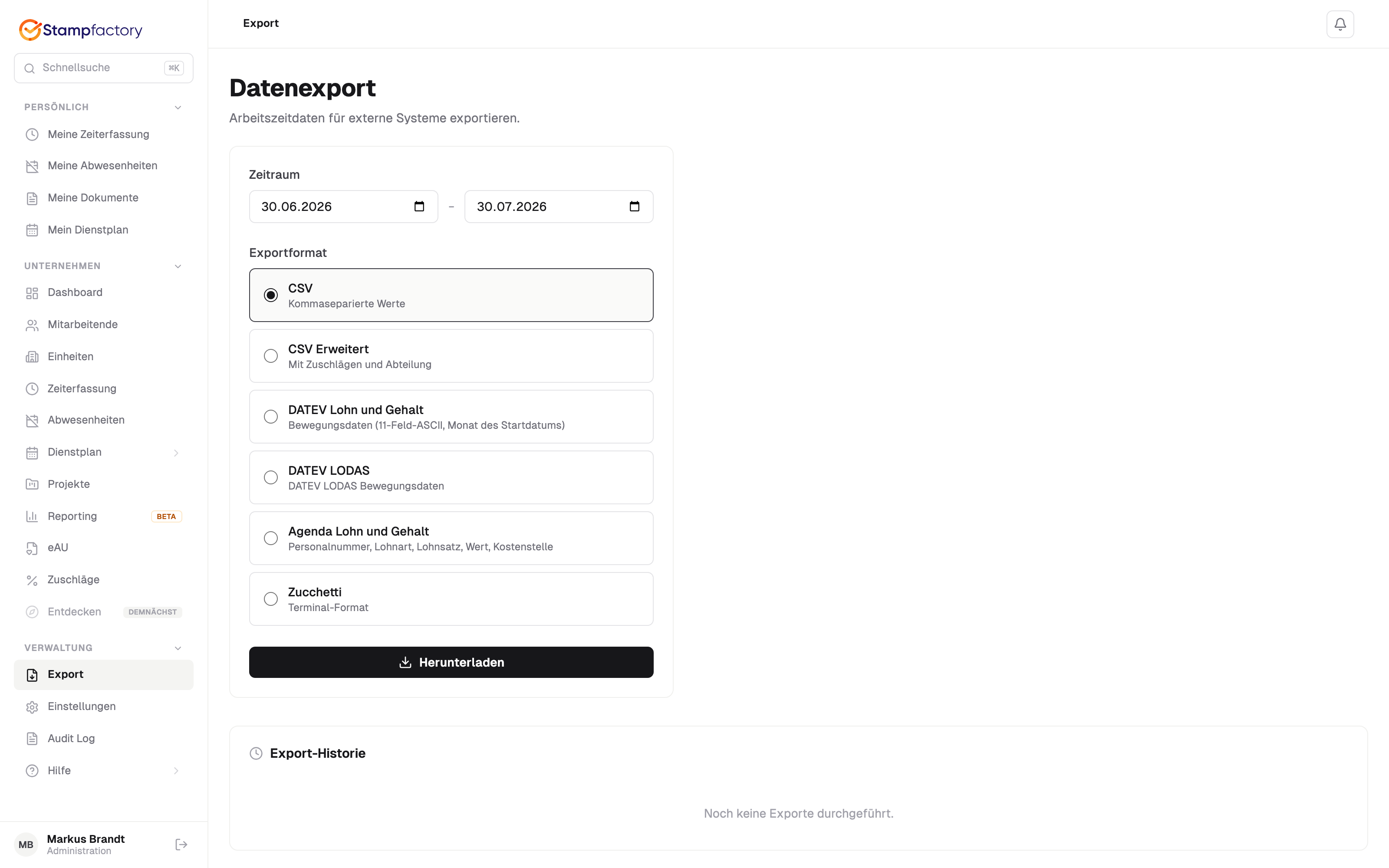 Unter **Export** können Sie Arbeitszeitdaten in verschiedenen Formaten herunterladen. Die Exporte eignen sich für die Weiterverarbeitung in der Buchhaltung, Lohnabrechnungssoftware oder zur Archivierung.
## Exportformate [#exportformate]
### CSV-Standard [#csv-standard]
Unter **Export** können Sie Arbeitszeitdaten in verschiedenen Formaten herunterladen. Die Exporte eignen sich für die Weiterverarbeitung in der Buchhaltung, Lohnabrechnungssoftware oder zur Archivierung.
## Exportformate [#exportformate]
### CSV-Standard [#csv-standard]
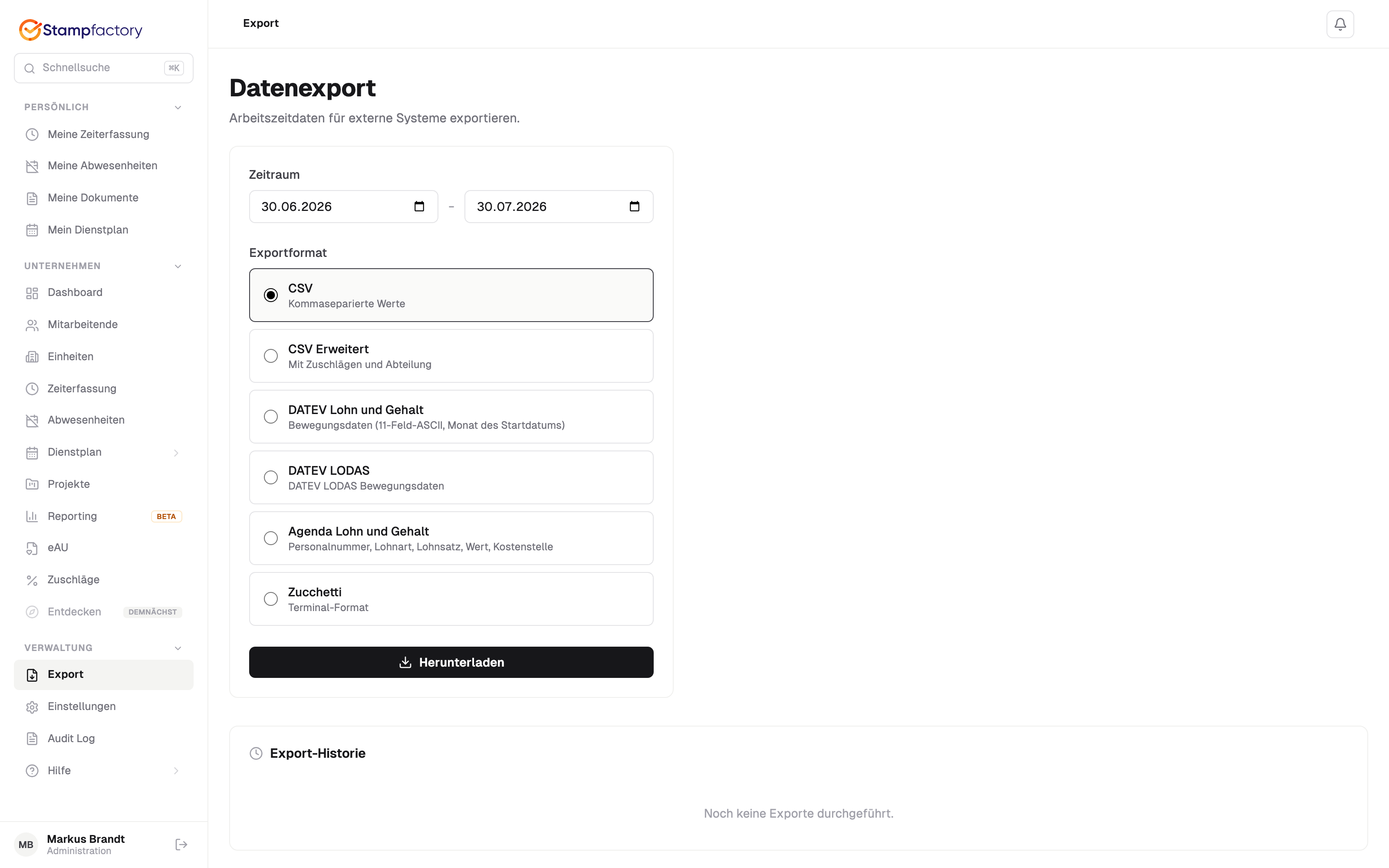 Der Standard-CSV-Export enthält die wichtigsten Arbeitszeitdaten in einem tabellarischen Format:
* Personalnummer, Name
* Datum, Soll-/Ist-Arbeitszeit, Differenz
* Pause, Abwesenheitsart
* Semikolon-getrennt, kompatibel mit Excel
### CSV-Erweitert [#csv-erweitert]
Der Standard-CSV-Export enthält die wichtigsten Arbeitszeitdaten in einem tabellarischen Format:
* Personalnummer, Name
* Datum, Soll-/Ist-Arbeitszeit, Differenz
* Pause, Abwesenheitsart
* Semikolon-getrennt, kompatibel mit Excel
### CSV-Erweitert [#csv-erweitert]
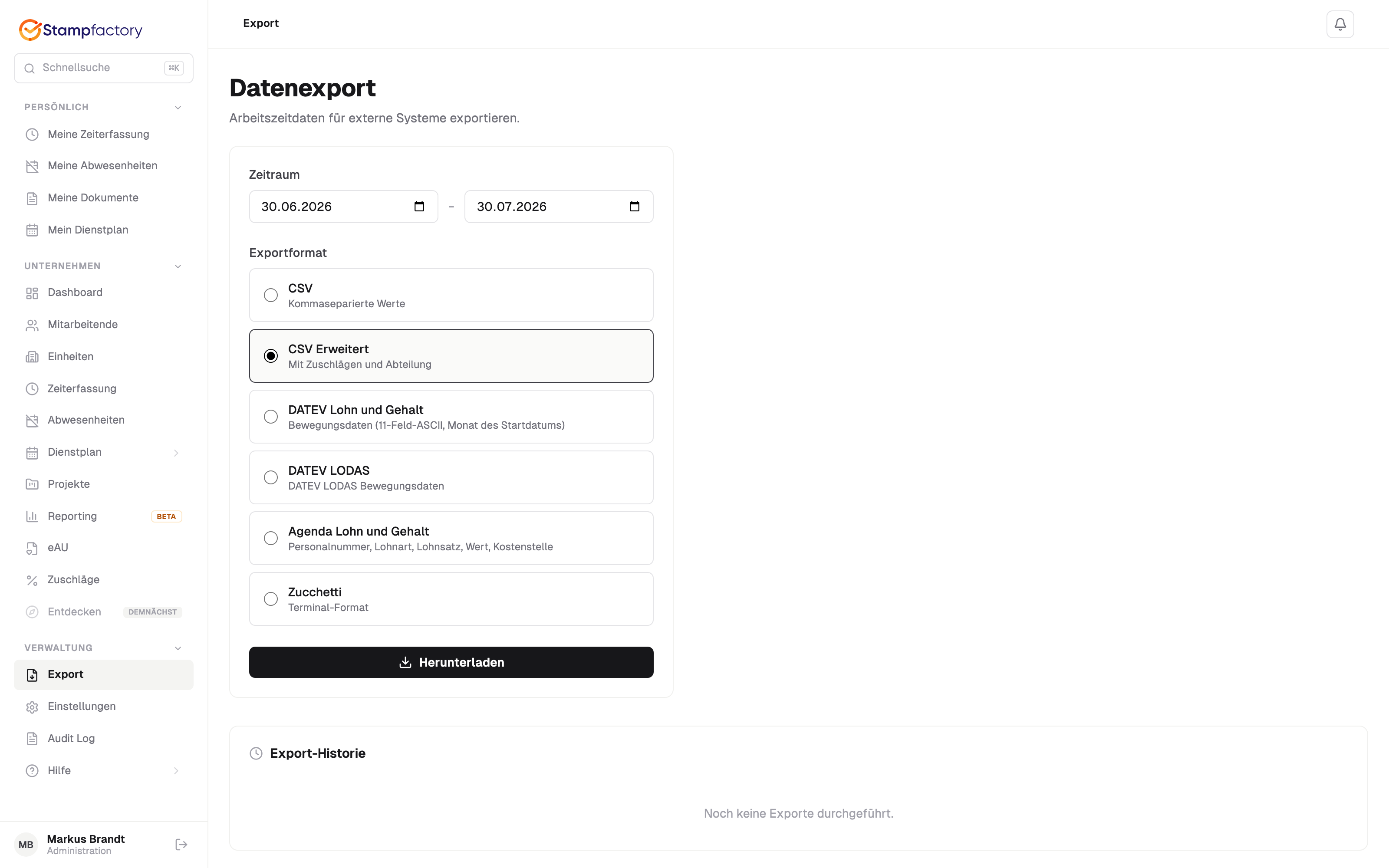 Der erweiterte CSV-Export enthält zusätzliche Felder:
* Abteilung, Kostenstelle, Standort
* Einzelne Stempelzeiten
* Überstundenkonto-Stand
* Projektbuchungen
### DATEV LODAS [#datev-lodas]
Der erweiterte CSV-Export enthält zusätzliche Felder:
* Abteilung, Kostenstelle, Standort
* Einzelne Stempelzeiten
* Überstundenkonto-Stand
* Projektbuchungen
### DATEV LODAS [#datev-lodas]
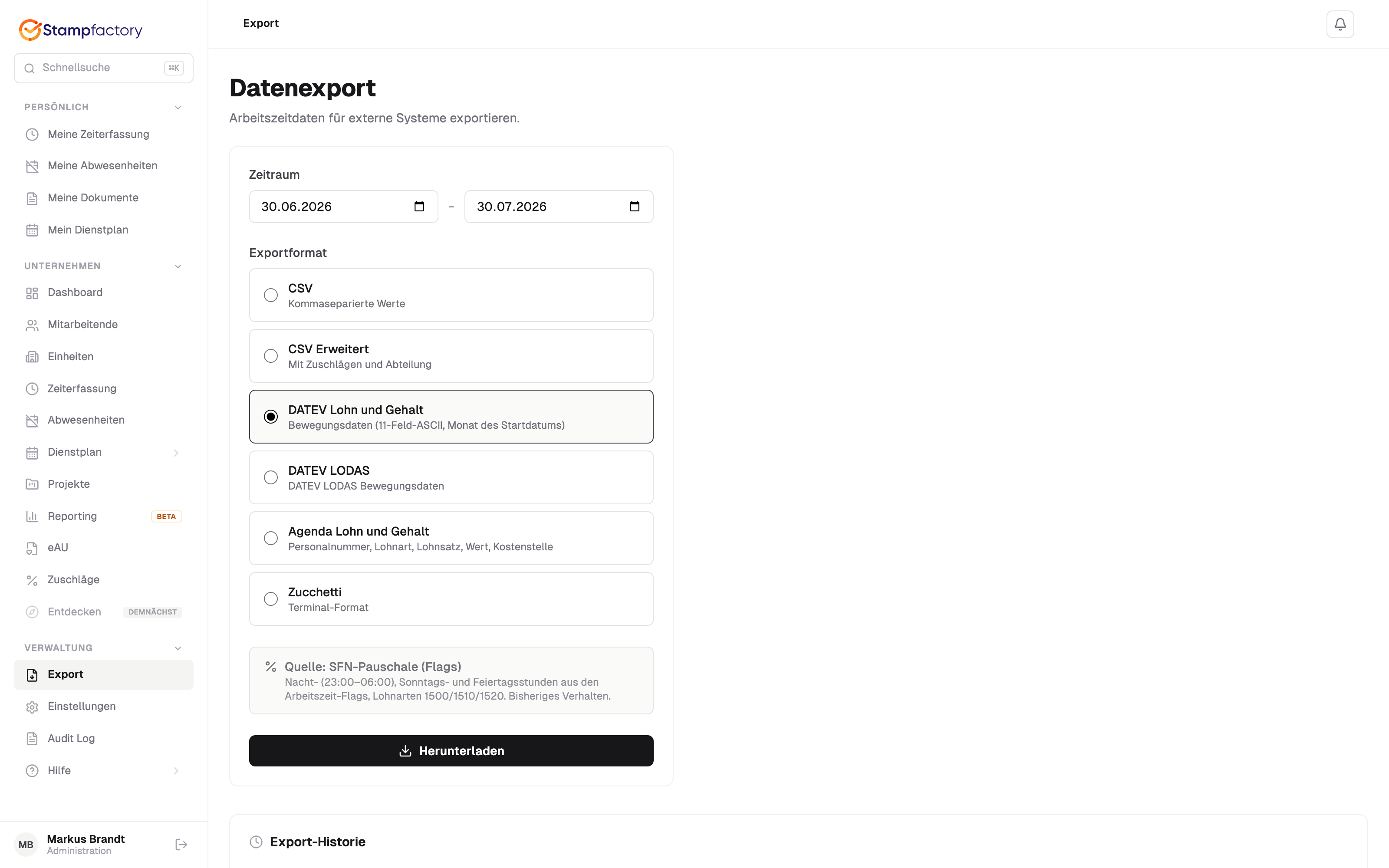 Export im DATEV LODAS 10.5A Format zur direkten Übernahme in DATEV Lohn & Gehalt. Siehe [DATEV-Integration](/docs/integrationen/datev) für die Einrichtung.
## Export durchführen [#export-durchführen]
Wählen Sie den gewünschten Zeitraum (Monat, Quartal oder benutzerdefiniert). Der Zeitraum darf höchstens 366 Tage umfassen.
Wählen Sie das gewünschte Exportformat.
Filtern Sie nach Abteilung, Standort oder einzelnen Mitarbeitenden.
Klicken Sie auf **Exportieren** und laden Sie die Datei herunter.
## Export-Historie [#export-historie]
Alle durchgeführten Exporte werden protokolliert. In der **Export-Historie** unterhalb des Exportformulars sehen Sie:
* Datum und Uhrzeit des Exports
* Exportformat
* Zeitraum
* Anzahl der enthaltenen Mitarbeitenden
* Angefragt von
Die Export-Historie zeigt Ihnen ausschließlich Ihre eigenen Exporte, nicht die Exporte anderer Personen.
**Berechtigung**: Nur Personen mit der Berechtigung **Zeiterfassung exportieren** können Exporte durchführen und die Export-Historie sehen. Die Systemrollen HR Admin, Lohnbuchhaltung und Zeiterfassung Admin bringen diese Berechtigung mit.
Export im DATEV LODAS 10.5A Format zur direkten Übernahme in DATEV Lohn & Gehalt. Siehe [DATEV-Integration](/docs/integrationen/datev) für die Einrichtung.
## Export durchführen [#export-durchführen]
Wählen Sie den gewünschten Zeitraum (Monat, Quartal oder benutzerdefiniert). Der Zeitraum darf höchstens 366 Tage umfassen.
Wählen Sie das gewünschte Exportformat.
Filtern Sie nach Abteilung, Standort oder einzelnen Mitarbeitenden.
Klicken Sie auf **Exportieren** und laden Sie die Datei herunter.
## Export-Historie [#export-historie]
Alle durchgeführten Exporte werden protokolliert. In der **Export-Historie** unterhalb des Exportformulars sehen Sie:
* Datum und Uhrzeit des Exports
* Exportformat
* Zeitraum
* Anzahl der enthaltenen Mitarbeitenden
* Angefragt von
Die Export-Historie zeigt Ihnen ausschließlich Ihre eigenen Exporte, nicht die Exporte anderer Personen.
**Berechtigung**: Nur Personen mit der Berechtigung **Zeiterfassung exportieren** können Exporte durchführen und die Export-Historie sehen. Die Systemrollen HR Admin, Lohnbuchhaltung und Zeiterfassung Admin bringen diese Berechtigung mit.