# Mobile App
> Stampfactory Mobile App für iOS und Android, Einrichtung und Funktionen
## Übersicht [#übersicht]
Die Stampfactory Mobile App ist für iOS und Android verfügbar und bietet Ihren Mitarbeitenden die wichtigsten Funktionen direkt auf dem Smartphone.
## Installation [#installation]
Laden Sie die App aus dem Apple App Store herunter.
Laden Sie die App aus dem Google Play Store herunter.
## Ersteinrichtung [#ersteinrichtung]
Die App lässt sich per QR-Code einrichten oder manuell mit Firmen-Kennung und Zugangsdaten.
### Einrichtung per QR-Code [#einrichtung-per-qr-code]
Beim QR-Code-Weg geben die Mitarbeitenden weder Firmen-Kennung noch Anmelde-ID oder Passwort ein.
Öffnen Sie in der Web-App unter [Mitarbeitende](/docs/zeiterfassung/employees) die gewünschte Person, klicken Sie im Kopfbereich auf das Menü mit den drei Punkten und wählen Sie **QR-Code für App-Einrichtung**. Der Dialog erzeugt sofort einen Code und zeigt an, bis wann er gültig ist. Dafür wird die Berechtigung zur Mitarbeiterverwaltung benötigt.
Der Code meldet das Gerät unmittelbar an und ist deshalb wie ein Passwort zu behandeln. Übergeben Sie ihn persönlich und verschicken Sie ihn nicht per E-Mail oder Chat. Er ist sieben Tage gültig und nur einmal einlösbar.
Installieren Sie zuerst die App. Scannen Sie den Code anschließend mit der Kamera des Smartphones. Die App öffnet den Bildschirm **App einrichten** und fragt, ob die Anmeldung beim angezeigten Server erfolgen soll.
Tippen Sie auf **Jetzt anmelden**. Danach ist die App eingerichtet und angemeldet. Über **Manuell anmelden** gelangen Sie stattdessen zur regulären Anmeldung.
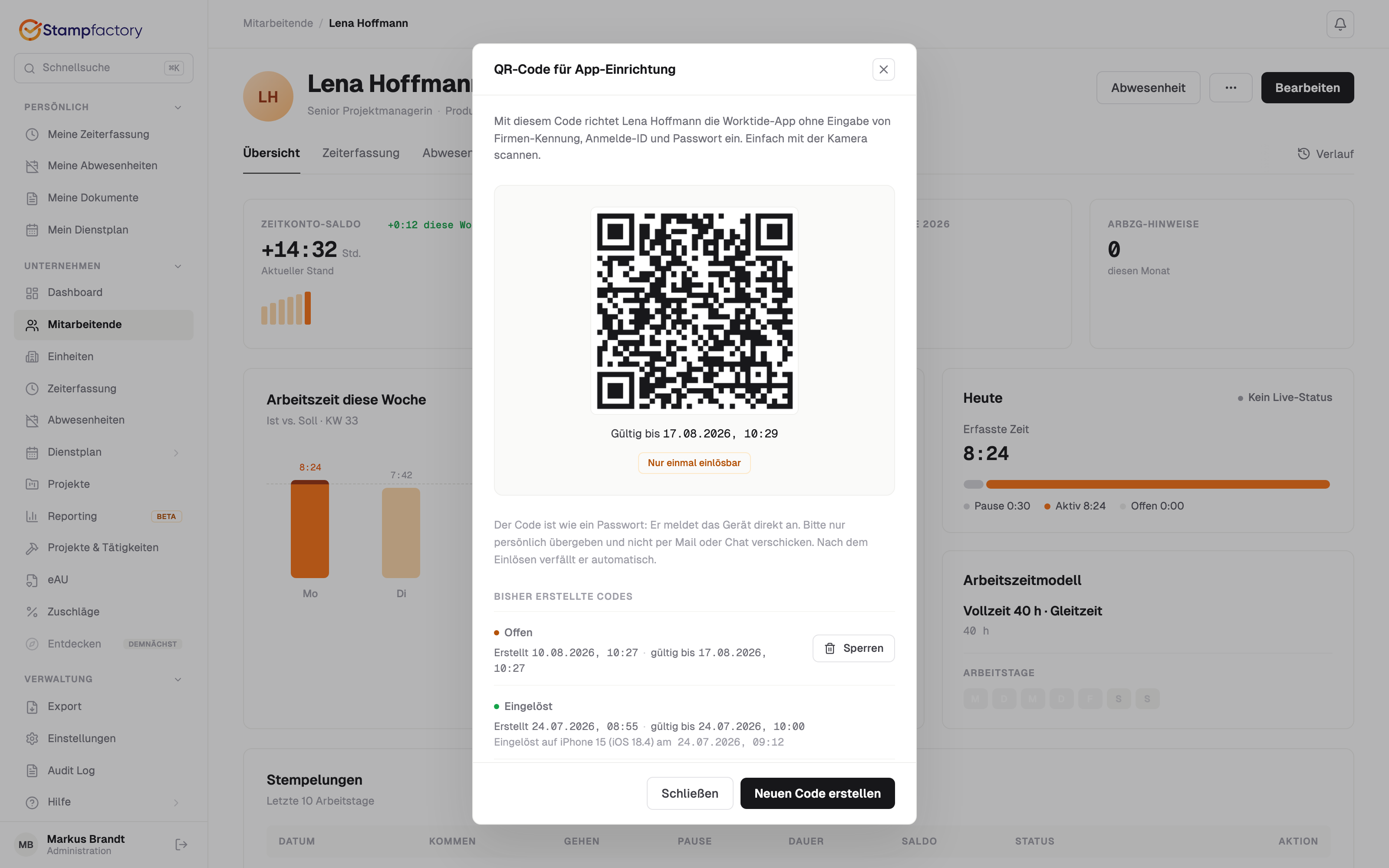 Im selben Dialog listet **Bisher erstellte Codes** alle Codes der Person mit Status (**Offen**, **Eingelöst**, **Abgelaufen**) und, sofern schon eingelöst, das Gerät. Einen offenen Code machen Sie mit **Sperren** ungültig, mit **Neuen Code erstellen** erzeugen Sie einen weiteren. Ist ein Code abgelaufen, gesperrt oder bereits eingelöst, meldet die App beim Scannen: "Dieser Code ist nicht mehr gültig."
Die Einrichtung per QR-Code funktioniert nur mit einer Stampfactory-Instanz. Für Xnet Stamp 2 melden Sie sich manuell an.
### Manuelle Einrichtung [#manuelle-einrichtung]
Wählen Sie **Firmen-Kennung** und geben Sie die Kennung Ihres Unternehmens ein (z.B. `meinefirma` für `meinefirma.stamp.eu`). Alternativ wechseln Sie zu **Server-URL** und geben die vollständige Adresse ein. Tippen Sie auf **Verbinden**.
Melden Sie sich mit Ihrer Anmelde-ID und Ihrem Passwort an.
Aktivieren Sie Face ID oder Touch ID für schnelleren Zugang.
Erlauben Sie Push-Benachrichtigungen, um über Genehmigungen und Erinnerungen informiert zu werden.
### Verbindung mit Xnet Stamp 2 [#verbindung-mit-xnet-stamp-2]
Ab
**Version 1.1.1**
ist die Mobile App auch mit
**Xnet Stamp 2**
kompatibel.
Um sich mit einer bestehenden Xnet Stamp 2 Instanz zu verbinden:
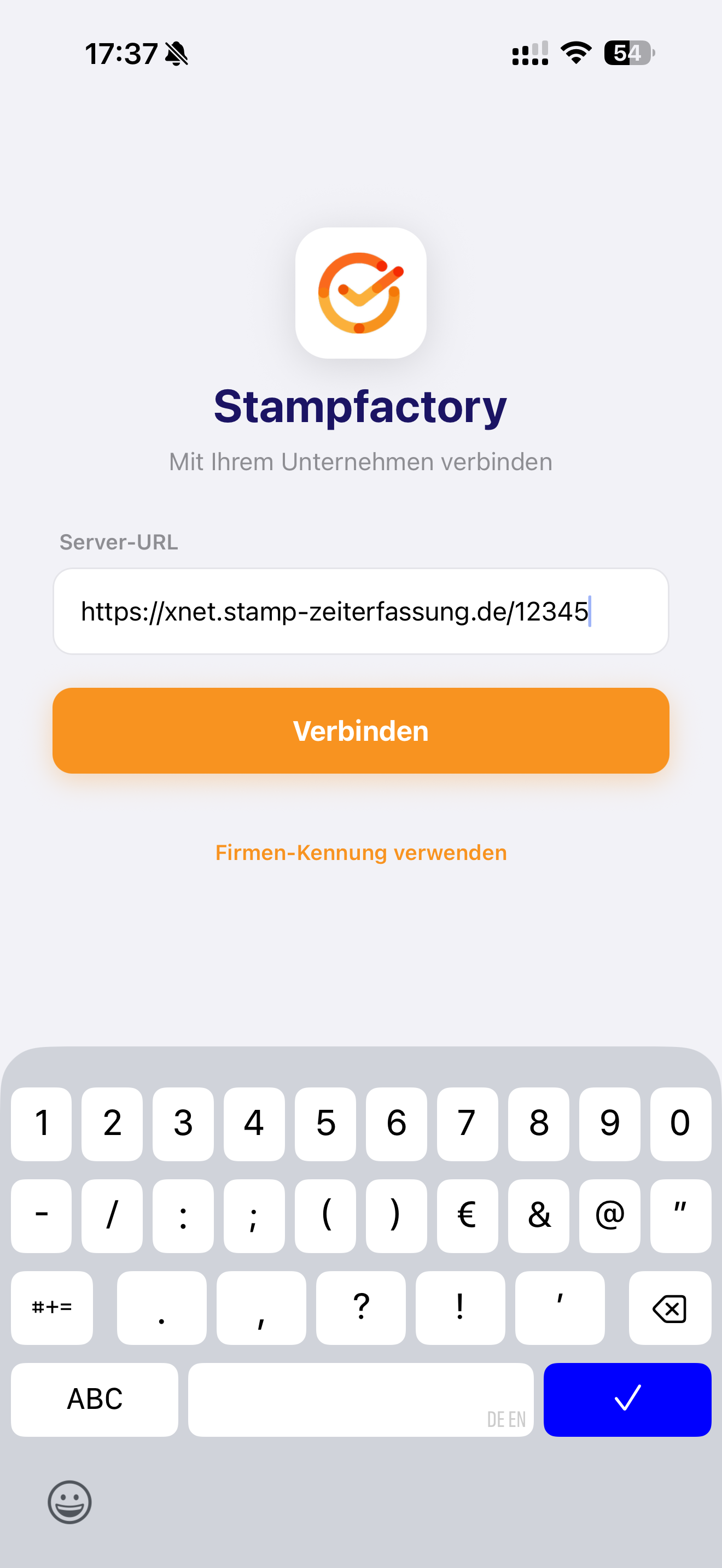
Tippen Sie auf dem Verbindungsbildschirm oben auf **Server-URL**.
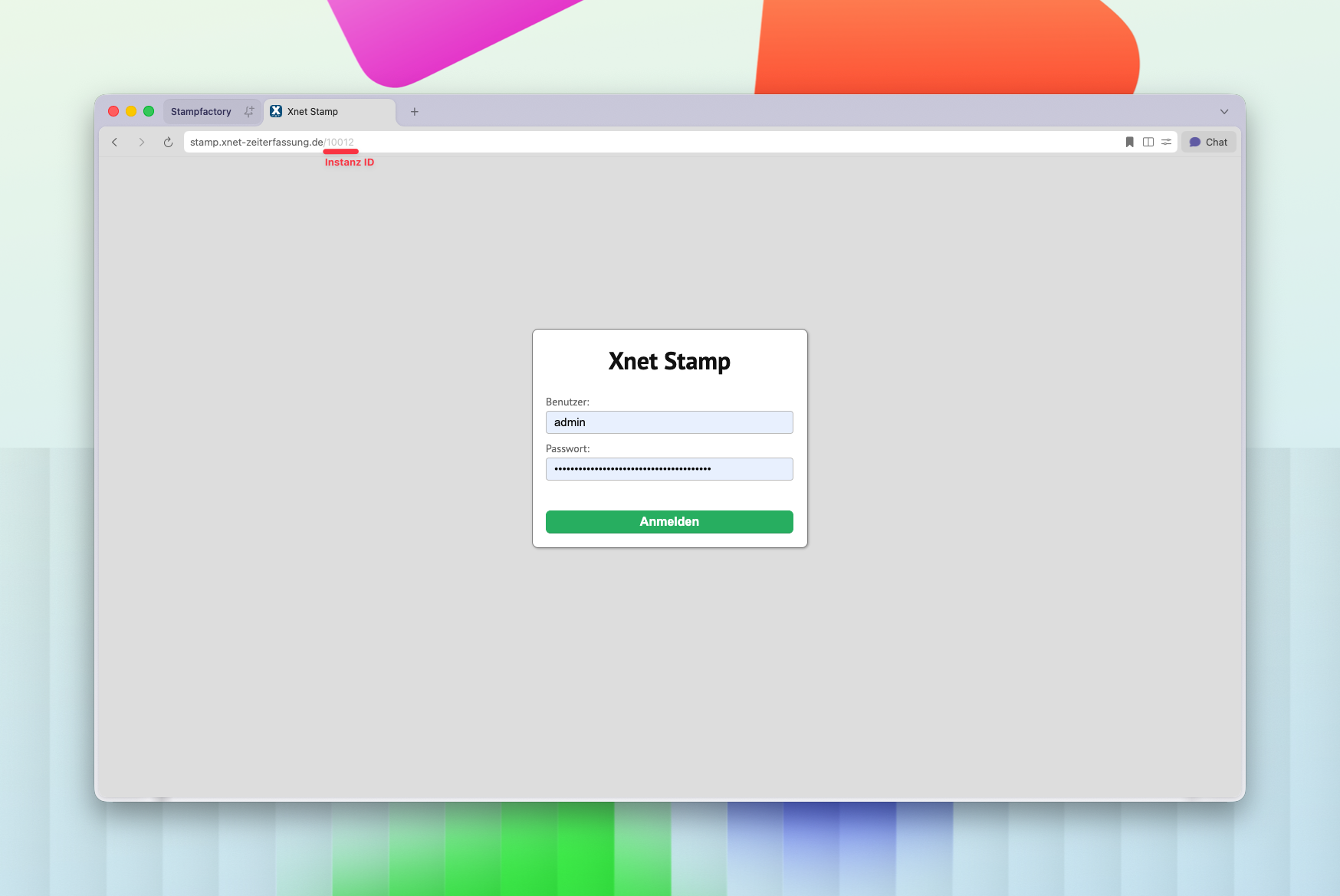
Geben Sie die URL Ihrer Xnet Stamp Instanz ein: `stamp.xnet-zeiterfassung.de/INSTANZ-ID`.
Die Instanz-ID finden Sie in der Adresszeile Ihres Browsers, wenn Sie auf Ihre Xnet Stamp Instanz zugreifen.
Im selben Dialog listet **Bisher erstellte Codes** alle Codes der Person mit Status (**Offen**, **Eingelöst**, **Abgelaufen**) und, sofern schon eingelöst, das Gerät. Einen offenen Code machen Sie mit **Sperren** ungültig, mit **Neuen Code erstellen** erzeugen Sie einen weiteren. Ist ein Code abgelaufen, gesperrt oder bereits eingelöst, meldet die App beim Scannen: "Dieser Code ist nicht mehr gültig."
Die Einrichtung per QR-Code funktioniert nur mit einer Stampfactory-Instanz. Für Xnet Stamp 2 melden Sie sich manuell an.
### Manuelle Einrichtung [#manuelle-einrichtung]
Wählen Sie **Firmen-Kennung** und geben Sie die Kennung Ihres Unternehmens ein (z.B. `meinefirma` für `meinefirma.stamp.eu`). Alternativ wechseln Sie zu **Server-URL** und geben die vollständige Adresse ein. Tippen Sie auf **Verbinden**.
Melden Sie sich mit Ihrer Anmelde-ID und Ihrem Passwort an.
Aktivieren Sie Face ID oder Touch ID für schnelleren Zugang.
Erlauben Sie Push-Benachrichtigungen, um über Genehmigungen und Erinnerungen informiert zu werden.
### Verbindung mit Xnet Stamp 2 [#verbindung-mit-xnet-stamp-2]
Ab
**Version 1.1.1**
ist die Mobile App auch mit
**Xnet Stamp 2**
kompatibel.
Um sich mit einer bestehenden Xnet Stamp 2 Instanz zu verbinden:
Tippen Sie auf dem Verbindungsbildschirm oben auf **Server-URL**.
Geben Sie die URL Ihrer Xnet Stamp Instanz ein: `stamp.xnet-zeiterfassung.de/INSTANZ-ID`.
Die Instanz-ID finden Sie in der Adresszeile Ihres Browsers, wenn Sie auf Ihre Xnet Stamp Instanz zugreifen.
 `https://`
muss nicht eingegeben werden, die App ergänzt es automatisch.
Tippen Sie auf **Verbinden**. Nach erfolgreicher Verbindung melden Sie sich wie gewohnt mit Ihrer Anmelde-ID und Ihrem Passwort an.
`https://`
muss nicht eingegeben werden, die App ergänzt es automatisch.
Tippen Sie auf **Verbinden**. Nach erfolgreicher Verbindung melden Sie sich wie gewohnt mit Ihrer Anmelde-ID und Ihrem Passwort an.
 ## Funktionen [#funktionen]
### Startbildschirm [#startbildschirm]
## Funktionen [#funktionen]
### Startbildschirm [#startbildschirm]
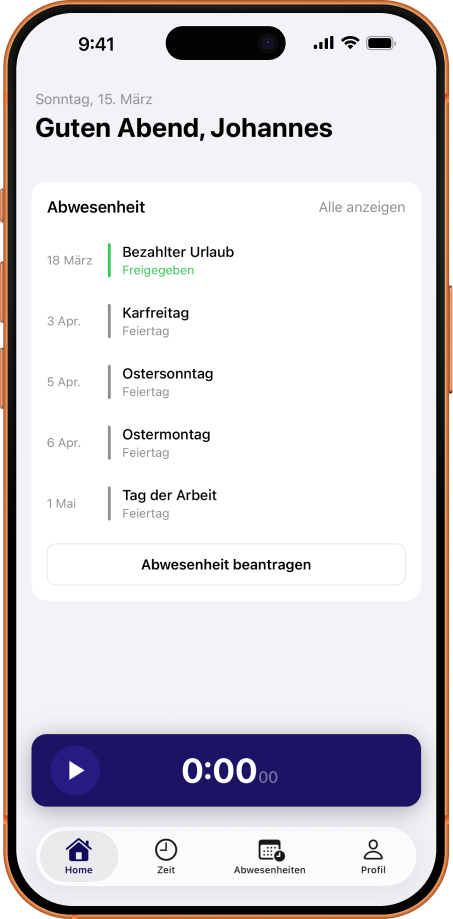
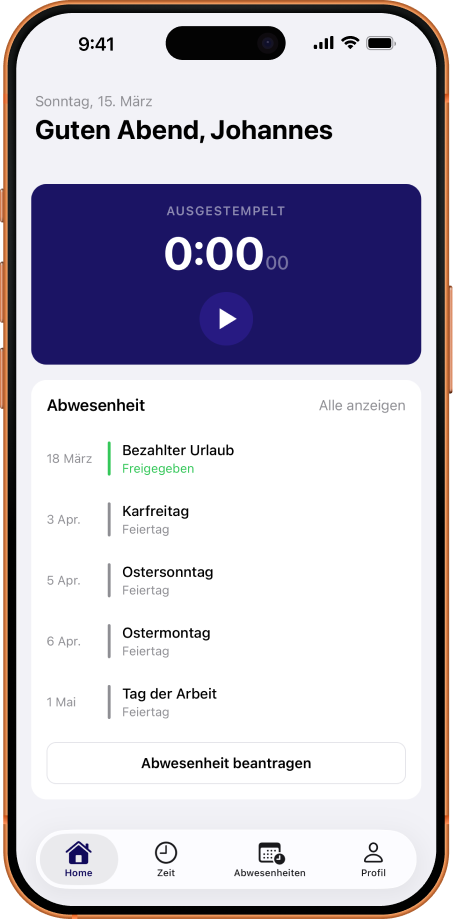 Der Startbildschirm zeigt:
* **Anstehende Abwesenheiten** und Feiertage auf einen Blick
* **Stempel-Button** am unteren Bildschirmrand mit Echtzeit-Timer
* **Abwesenheit beantragen** direkt vom Startbildschirm
* Wischen nach oben öffnet das erweiterte Stempel-Widget
### Live Activity (iOS) [#live-activity-ios]
Der Startbildschirm zeigt:
* **Anstehende Abwesenheiten** und Feiertage auf einen Blick
* **Stempel-Button** am unteren Bildschirmrand mit Echtzeit-Timer
* **Abwesenheit beantragen** direkt vom Startbildschirm
* Wischen nach oben öffnet das erweiterte Stempel-Widget
### Live Activity (iOS) [#live-activity-ios]
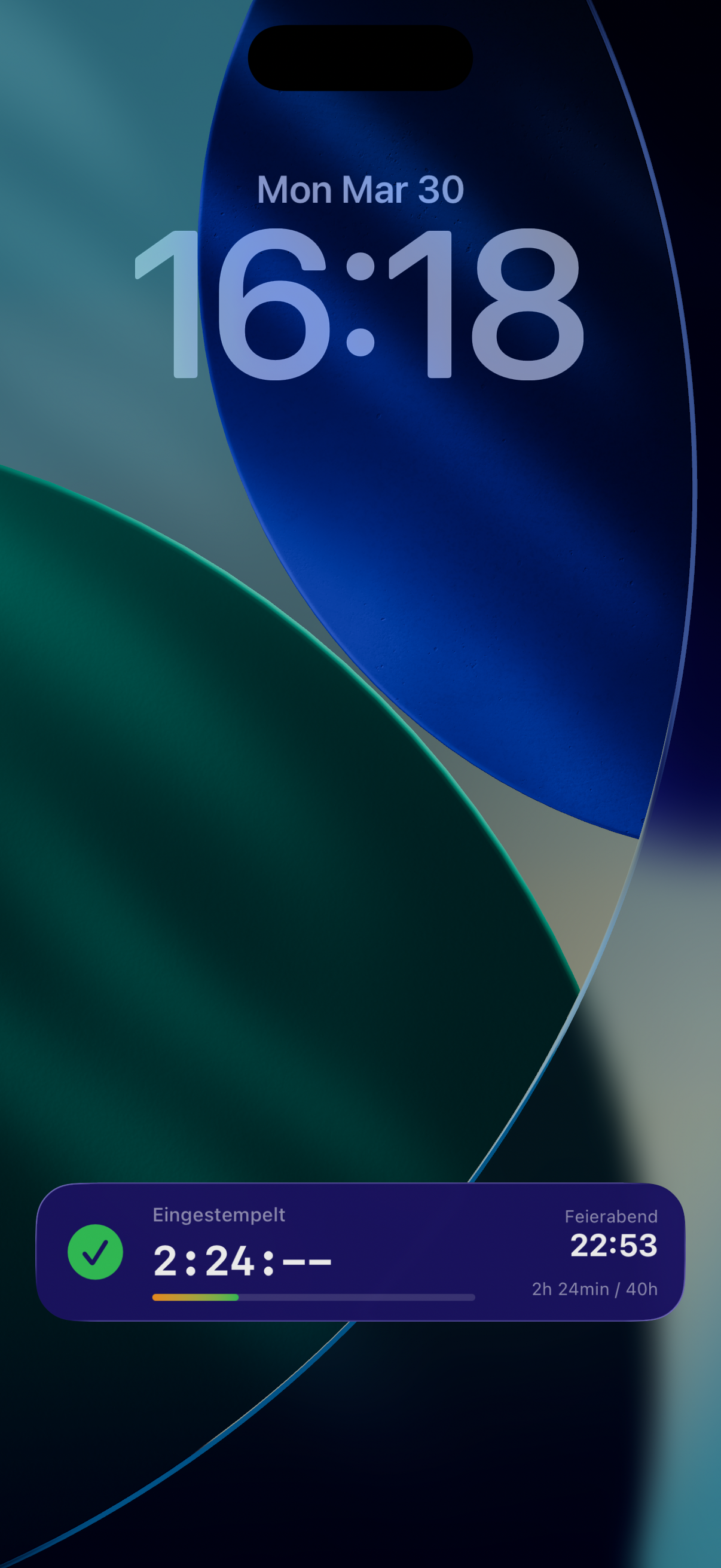
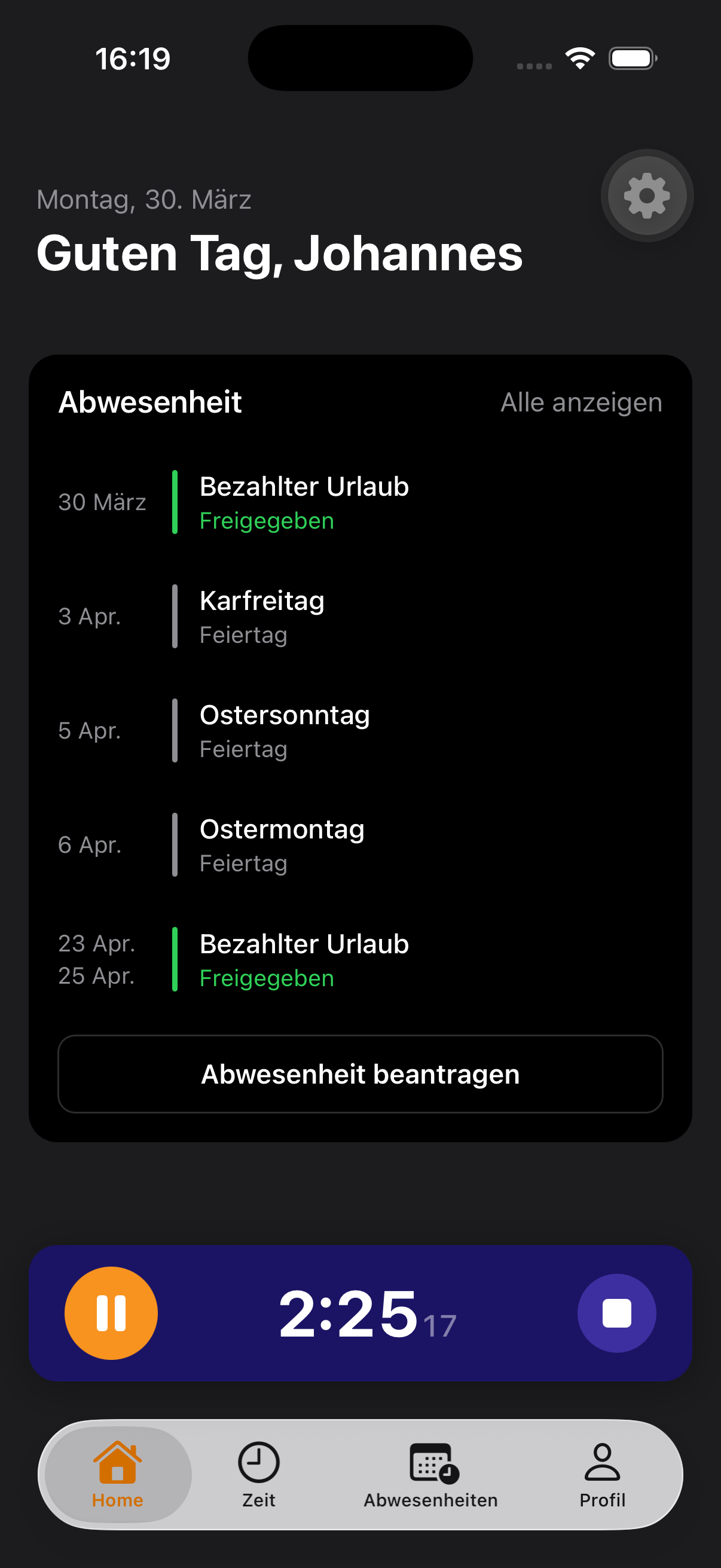 Auf iOS-Geräten zeigt eine **Live Activity** die laufende Arbeitszeit direkt auf dem Sperrbildschirm und in der Dynamic Island an. So behalten Sie Ihre Arbeitszeit im Blick, ohne die App öffnen zu müssen.
### Abwesenheiten [#abwesenheiten]
Auf iOS-Geräten zeigt eine **Live Activity** die laufende Arbeitszeit direkt auf dem Sperrbildschirm und in der Dynamic Island an. So behalten Sie Ihre Arbeitszeit im Blick, ohne die App öffnen zu müssen.
### Abwesenheiten [#abwesenheiten]
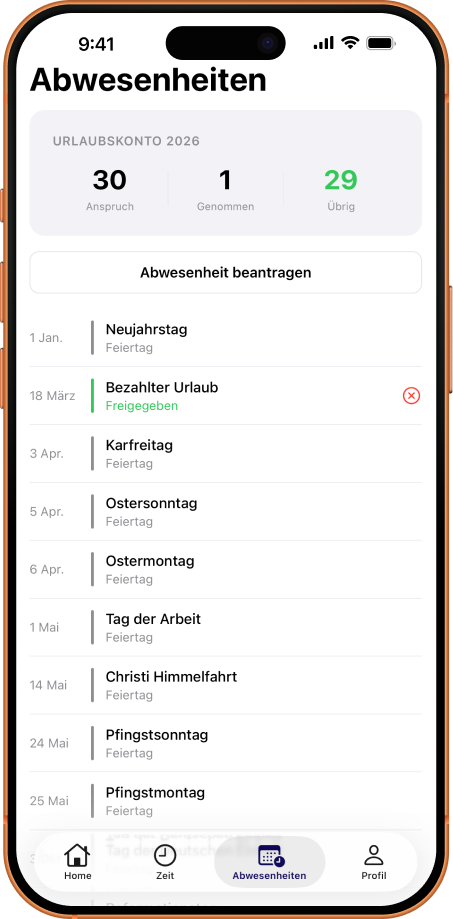
 Direkt aus der App:
* **Urlaubskonto** mit Anspruch, Genommen und Übrig auf einen Blick
* Abwesenheitsanträge stellen (Urlaub, Krankheit, etc.)
* Feiertage und genehmigte Abwesenheiten in der Übersicht
* Antrag zurückziehen per Swipe
### Zeitkonto [#zeitkonto]
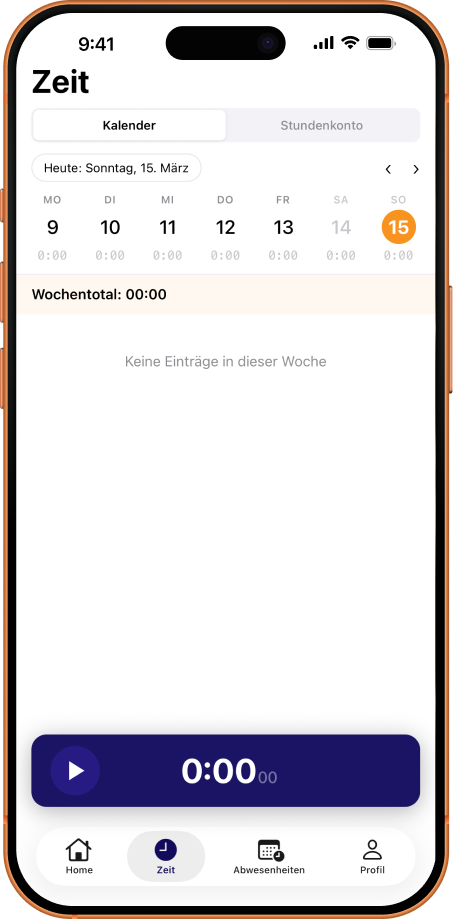
Die Zeitansicht zeigt:
* **Wochenkalender** mit täglichen Arbeitszeiten
* **Wochentotal** der geleisteten Stunden
* Umschalten zwischen **Kalender** und **Stundenkonto**
### Profil & Einstellungen [#profil--einstellungen]
Direkt aus der App:
* **Urlaubskonto** mit Anspruch, Genommen und Übrig auf einen Blick
* Abwesenheitsanträge stellen (Urlaub, Krankheit, etc.)
* Feiertage und genehmigte Abwesenheiten in der Übersicht
* Antrag zurückziehen per Swipe
### Zeitkonto [#zeitkonto]
Die Zeitansicht zeigt:
* **Wochenkalender** mit täglichen Arbeitszeiten
* **Wochentotal** der geleisteten Stunden
* Umschalten zwischen **Kalender** und **Stundenkonto**
### Profil & Einstellungen [#profil--einstellungen]
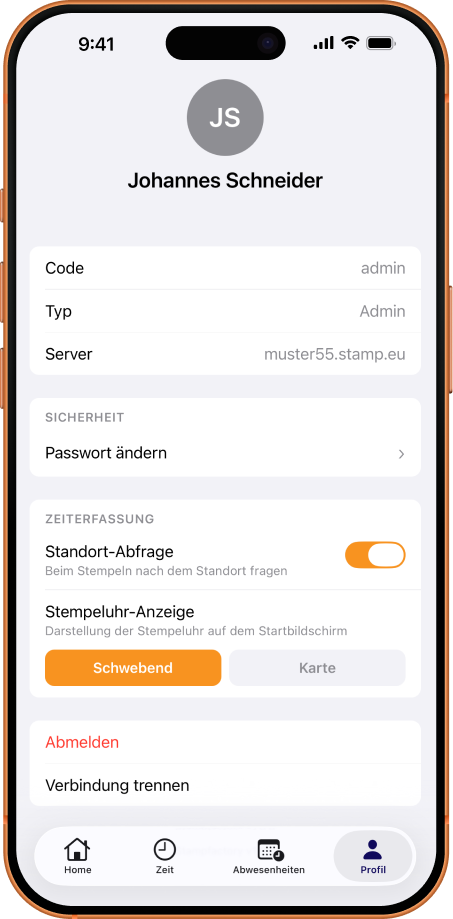 Persönliche Einstellungen:
* **Profilbild** und Kontoinformationen
* **Passwort ändern**
* **Standort-Abfrage** ein-/ausschalten (beim Stempeln nach dem Standort fragen)
* **Kommentar beim Stempeln** ein-/ausschalten (Kommentarfeld beim Stempeln anzeigen)
* **Stempeluhr-Anzeige** wählen: Schwebend oder als Karte
* **Darstellung & Sprache**: Hell, Dunkel oder Systemeinstellung sowie die App-Sprache (Deutsch, Deutsch (Schweiz), English, Français, Español, Italiano, Nederlands, Türkçe, Shqip)
* **Abmelden** und **Verbindung trennen**
Die gewählte Sprache gilt auch für E-Mails, Push-Benachrichtigungen und Mitteilungen im Postfach.
## Vorgaben für das Stempeln [#vorgaben-für-das-stempeln]
Unter [Einstellungen > Apps](/docs/zeiterfassung/settings#apps) legen Sie in der Web-App fest, ob beim Stempeln in der Mobile App ein **Standort** und ein **Kommentar** erfasst werden. Beide Angaben lassen sich getrennt auf **Aus**, **Optional** oder **Erforderlich** stellen. Die App übernimmt die Vorgabe beim nächsten Start.
| Einstellung | Wirkung in der App |
| ------------ | ----------------------------------------------------------------------------------------------------------------------------------- |
| Aus | Die Angabe wird nicht erfasst, der Schalter im Profil wird ausgeblendet. |
| Optional | Mitarbeitende entscheiden im Profil selbst, ob die Angabe abgefragt wird. |
| Erforderlich | Der Schalter im Profil zeigt **Vom Betrieb vorgegeben** und lässt sich nicht ändern. Ohne die Angabe wird die Stempelung abgelehnt. |
Offline erfasste Stempelungen werden auch bei **Erforderlich** übernommen, sobald wieder eine Verbindung besteht. Bereits erfasste Arbeitszeit geht dadurch nicht verloren.
## Geofencing [#geofencing]
Wenn Ihr Unternehmen Standorte mit GPS-Koordinaten konfiguriert hat, kann die App automatisch erkennen, wenn Sie den Arbeitsort betreten oder verlassen:
* **Erinnerung beim Ankommen**: "Möchten Sie einstempeln?"
* **Erinnerung beim Verlassen**: "Möchten Sie ausstempeln?"
Die Nutzung von Geofencing ist optional und kann unter **Profil > Standort-Abfrage** aktiviert werden.
## Offline-Modus [#offline-modus]
Die App funktioniert auch ohne Internetverbindung:
* Stempelungen werden lokal zwischengespeichert
* Bei Wiederherstellung der Verbindung werden alle Stempelungen automatisch übertragen
* Ein Hinweis zeigt den Offline-Status an
## Push-Benachrichtigungen [#push-benachrichtigungen]
Mitarbeitende erhalten Benachrichtigungen bei:
* Genehmigung oder Ablehnung eines Abwesenheitsantrags
* Erinnerung bei vergessener Ausstempelung
* Neue Nachrichten von Vorgesetzten
Persönliche Einstellungen:
* **Profilbild** und Kontoinformationen
* **Passwort ändern**
* **Standort-Abfrage** ein-/ausschalten (beim Stempeln nach dem Standort fragen)
* **Kommentar beim Stempeln** ein-/ausschalten (Kommentarfeld beim Stempeln anzeigen)
* **Stempeluhr-Anzeige** wählen: Schwebend oder als Karte
* **Darstellung & Sprache**: Hell, Dunkel oder Systemeinstellung sowie die App-Sprache (Deutsch, Deutsch (Schweiz), English, Français, Español, Italiano, Nederlands, Türkçe, Shqip)
* **Abmelden** und **Verbindung trennen**
Die gewählte Sprache gilt auch für E-Mails, Push-Benachrichtigungen und Mitteilungen im Postfach.
## Vorgaben für das Stempeln [#vorgaben-für-das-stempeln]
Unter [Einstellungen > Apps](/docs/zeiterfassung/settings#apps) legen Sie in der Web-App fest, ob beim Stempeln in der Mobile App ein **Standort** und ein **Kommentar** erfasst werden. Beide Angaben lassen sich getrennt auf **Aus**, **Optional** oder **Erforderlich** stellen. Die App übernimmt die Vorgabe beim nächsten Start.
| Einstellung | Wirkung in der App |
| ------------ | ----------------------------------------------------------------------------------------------------------------------------------- |
| Aus | Die Angabe wird nicht erfasst, der Schalter im Profil wird ausgeblendet. |
| Optional | Mitarbeitende entscheiden im Profil selbst, ob die Angabe abgefragt wird. |
| Erforderlich | Der Schalter im Profil zeigt **Vom Betrieb vorgegeben** und lässt sich nicht ändern. Ohne die Angabe wird die Stempelung abgelehnt. |
Offline erfasste Stempelungen werden auch bei **Erforderlich** übernommen, sobald wieder eine Verbindung besteht. Bereits erfasste Arbeitszeit geht dadurch nicht verloren.
## Geofencing [#geofencing]
Wenn Ihr Unternehmen Standorte mit GPS-Koordinaten konfiguriert hat, kann die App automatisch erkennen, wenn Sie den Arbeitsort betreten oder verlassen:
* **Erinnerung beim Ankommen**: "Möchten Sie einstempeln?"
* **Erinnerung beim Verlassen**: "Möchten Sie ausstempeln?"
Die Nutzung von Geofencing ist optional und kann unter **Profil > Standort-Abfrage** aktiviert werden.
## Offline-Modus [#offline-modus]
Die App funktioniert auch ohne Internetverbindung:
* Stempelungen werden lokal zwischengespeichert
* Bei Wiederherstellung der Verbindung werden alle Stempelungen automatisch übertragen
* Ein Hinweis zeigt den Offline-Status an
## Push-Benachrichtigungen [#push-benachrichtigungen]
Mitarbeitende erhalten Benachrichtigungen bei:
* Genehmigung oder Ablehnung eines Abwesenheitsantrags
* Erinnerung bei vergessener Ausstempelung
* Neue Nachrichten von Vorgesetzten