# Desktop App
> Stampfactory Desktop App für macOS, schnelles Stempeln aus der Menüleiste
## Übersicht [#übersicht]
Die Desktop App steht ab
**Stamp 3**
zur Verfügung.
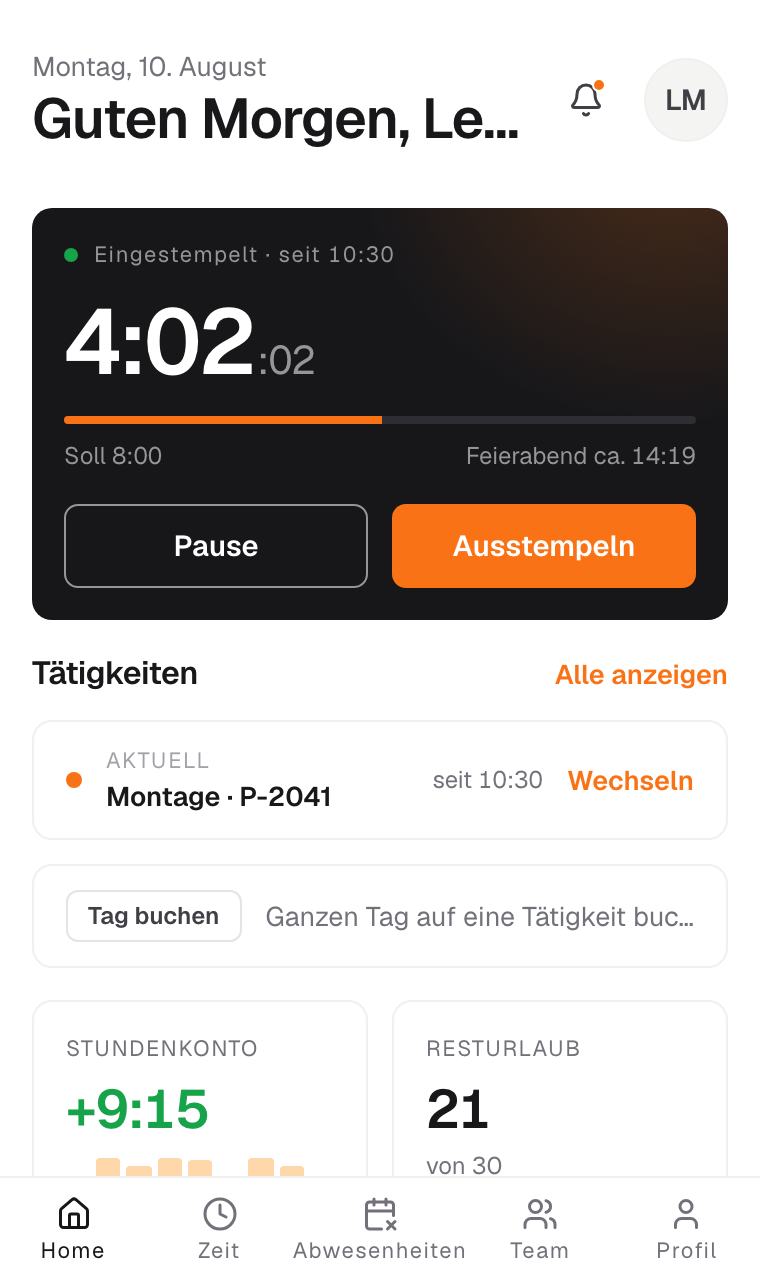 Die Stampfactory Desktop App ist eine macOS Menu Bar Anwendung, die schnelles Ein- und Ausstempeln direkt vom Arbeitsplatz ermöglicht, ohne einen Browser öffnen zu müssen. Der Funktionsumfang entspricht dem der [Mobile App](/docs/apps/mobile).
## Installation [#installation]
Die Desktop App ist als Download für macOS ab Version 12 verfügbar. Nach der Installation erscheint das Stampfactory-Icon in der macOS Menu Bar (oben rechts). Ein Klick darauf öffnet das Fenster direkt unter dem Symbol.
## Ersteinrichtung [#ersteinrichtung]
Die Stampfactory Desktop App ist eine macOS Menu Bar Anwendung, die schnelles Ein- und Ausstempeln direkt vom Arbeitsplatz ermöglicht, ohne einen Browser öffnen zu müssen. Der Funktionsumfang entspricht dem der [Mobile App](/docs/apps/mobile).
## Installation [#installation]
Die Desktop App ist als Download für macOS ab Version 12 verfügbar. Nach der Installation erscheint das Stampfactory-Icon in der macOS Menu Bar (oben rechts). Ein Klick darauf öffnet das Fenster direkt unter dem Symbol.
## Ersteinrichtung [#ersteinrichtung]
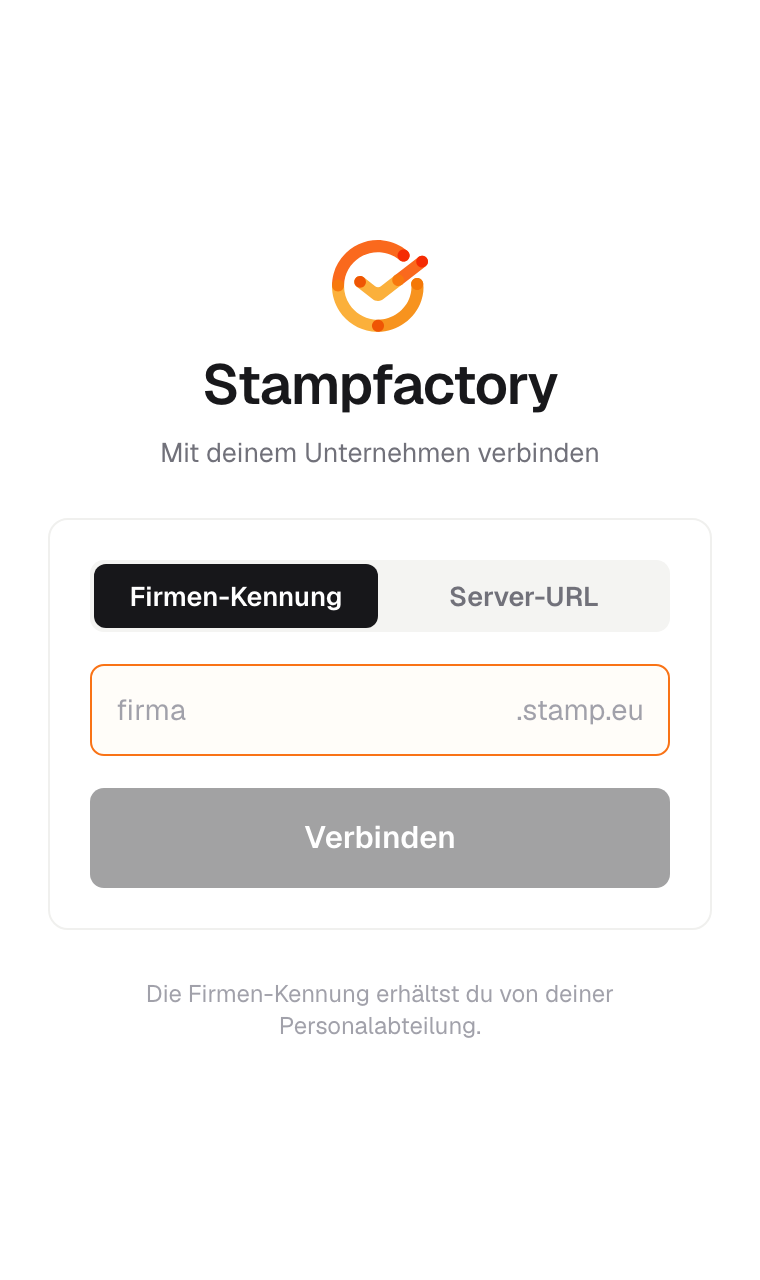 Wählen Sie beim ersten Start **Firmen-Kennung** und geben Sie die Kennung Ihres Unternehmens ein (z.B. `meinefirma` für `meinefirma.stamp.eu`). Alternativ wechseln Sie zu **Server-URL** und geben die vollständige Adresse ein. Klicken Sie auf **Verbinden**.
Melden Sie sich mit Ihrer Anmelde-ID und Ihrem Passwort an. Die Zugangsdaten werden verschlüsselt auf Ihrem Gerät gespeichert.
Die Einrichtung per QR-Code steht nur in der Mobile App zur Verfügung.
## Navigation [#navigation]
Am unteren Rand des Fensters führen fünf Bereiche durch die App:
* **Home** mit Stempeluhr und Tageswerten
* **Zeit** mit Wochen- und Kontoansicht
* **Abwesenheiten** mit Antrag und Jahresübersicht
* **Team** für Vorgesetzte, sonst **Dokumente**, sofern das Modul aktiv ist
* **Profil** mit allen Einstellungen
## Funktionen [#funktionen]
### Stempeln [#stempeln]
Ein Klick auf das Tray-Icon öffnet das Fenster mit der Stempeluhr:
* **Aktueller Status**: Eingestempelt / Ausgestempelt
* **Laufende Arbeitszeit** in Echtzeit, dazu das Tagessoll als Fortschritt
* **Ein-/Ausstempeln** mit einem Klick
Das Tray-Icon ändert sich je nach Status, sodass Sie auf einen Blick sehen, ob Sie eingestempelt sind. Während der Arbeitszeit zeigt die Menüleiste zusätzlich die laufende Zeit neben dem Symbol.
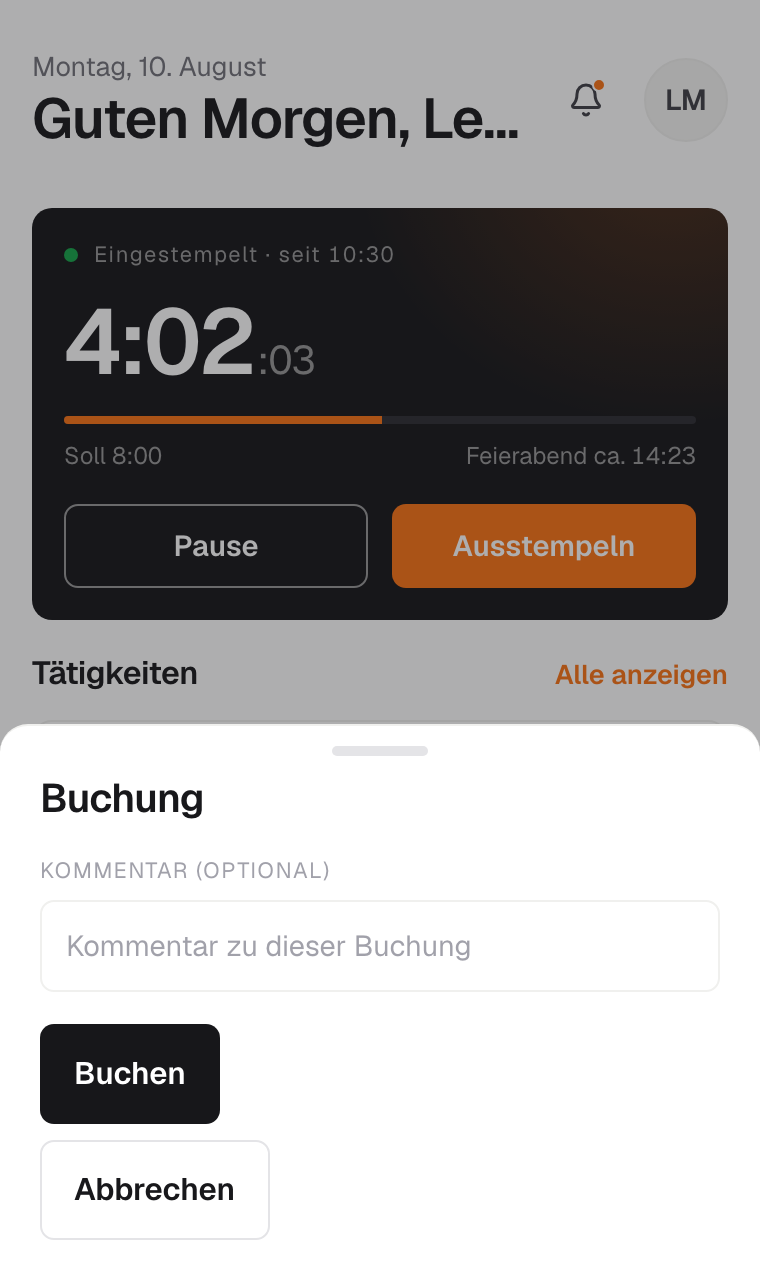
Ist im Profil **Kommentar beim Stempeln** eingeschaltet, fragt die App vor dem Stempeln nach einem Kommentar. Beim Einstempeln lässt sich dort auch die Tätigkeit oder das Projekt wählen, sofern diese im Betrieb genutzt werden.
Wählen Sie beim ersten Start **Firmen-Kennung** und geben Sie die Kennung Ihres Unternehmens ein (z.B. `meinefirma` für `meinefirma.stamp.eu`). Alternativ wechseln Sie zu **Server-URL** und geben die vollständige Adresse ein. Klicken Sie auf **Verbinden**.
Melden Sie sich mit Ihrer Anmelde-ID und Ihrem Passwort an. Die Zugangsdaten werden verschlüsselt auf Ihrem Gerät gespeichert.
Die Einrichtung per QR-Code steht nur in der Mobile App zur Verfügung.
## Navigation [#navigation]
Am unteren Rand des Fensters führen fünf Bereiche durch die App:
* **Home** mit Stempeluhr und Tageswerten
* **Zeit** mit Wochen- und Kontoansicht
* **Abwesenheiten** mit Antrag und Jahresübersicht
* **Team** für Vorgesetzte, sonst **Dokumente**, sofern das Modul aktiv ist
* **Profil** mit allen Einstellungen
## Funktionen [#funktionen]
### Stempeln [#stempeln]
Ein Klick auf das Tray-Icon öffnet das Fenster mit der Stempeluhr:
* **Aktueller Status**: Eingestempelt / Ausgestempelt
* **Laufende Arbeitszeit** in Echtzeit, dazu das Tagessoll als Fortschritt
* **Ein-/Ausstempeln** mit einem Klick
Das Tray-Icon ändert sich je nach Status, sodass Sie auf einen Blick sehen, ob Sie eingestempelt sind. Während der Arbeitszeit zeigt die Menüleiste zusätzlich die laufende Zeit neben dem Symbol.
Ist im Profil **Kommentar beim Stempeln** eingeschaltet, fragt die App vor dem Stempeln nach einem Kommentar. Beim Einstempeln lässt sich dort auch die Tätigkeit oder das Projekt wählen, sofern diese im Betrieb genutzt werden.
 Einen Standort erfasst die Desktop App nicht. Ein Standort beim Stempeln ist der Mobile App vorbehalten.
### Startseite [#startseite]
Einen Standort erfasst die Desktop App nicht. Ein Standort beim Stempeln ist der Mobile App vorbehalten.
### Startseite [#startseite]
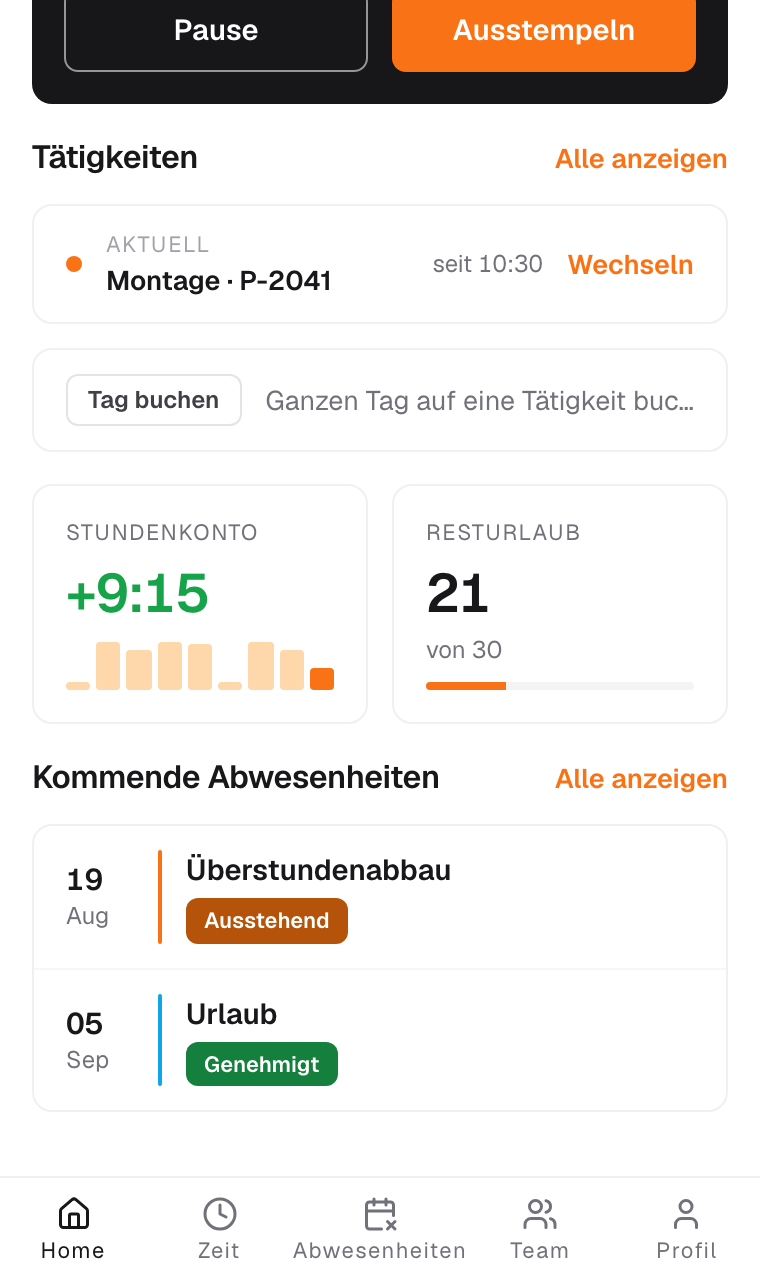 Die Startseite zeigt neben der Stempeluhr:
* **Stundenkonto** mit dem Verlauf der letzten Arbeitstage
* **Resturlaub** und den Gesamtanspruch
* **Kommende Abwesenheiten**, also die nächsten offenen und genehmigten Anträge
* Eine Glocke oben rechts öffnet die **Mitteilungen**
### Zeit [#zeit]
Die Startseite zeigt neben der Stempeluhr:
* **Stundenkonto** mit dem Verlauf der letzten Arbeitstage
* **Resturlaub** und den Gesamtanspruch
* **Kommende Abwesenheiten**, also die nächsten offenen und genehmigten Anträge
* Eine Glocke oben rechts öffnet die **Mitteilungen**
### Zeit [#zeit]
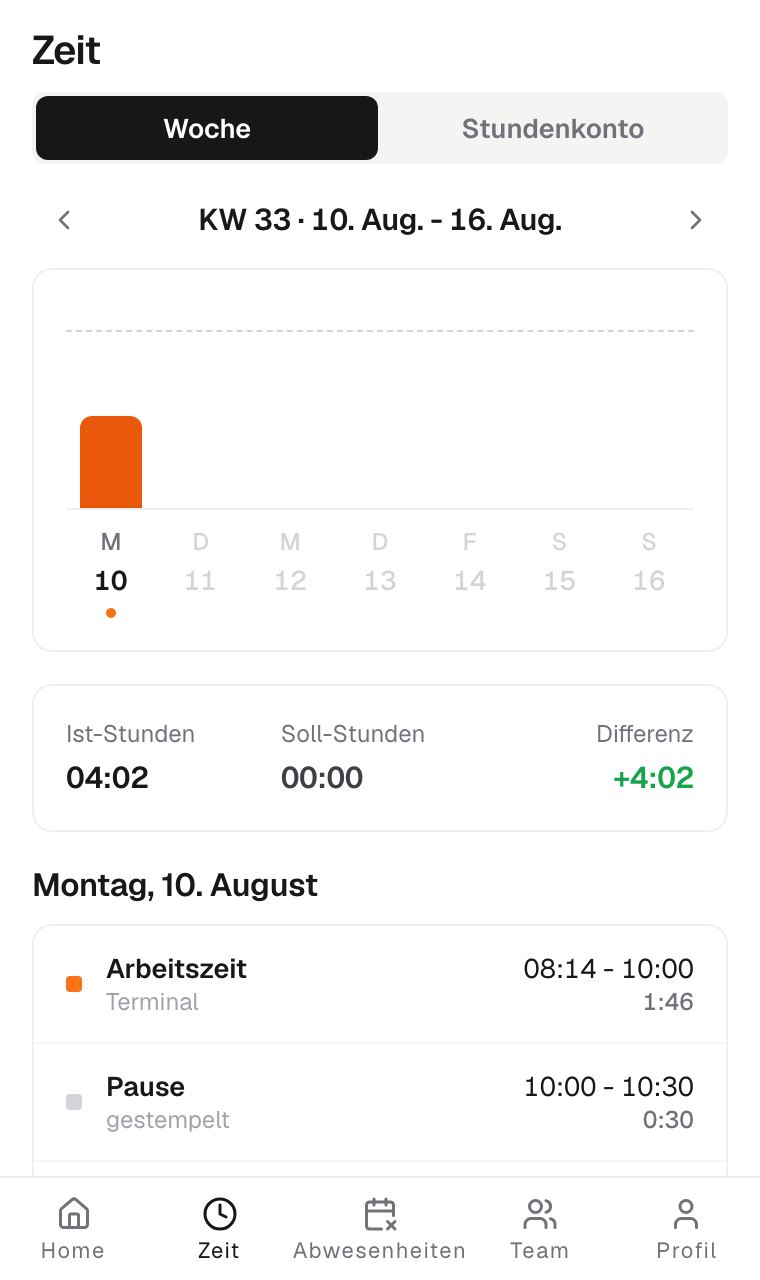 Der Bereich **Zeit** hat zwei Ansichten:
* **Woche**: tägliche Arbeitszeiten im Balkendiagramm, Wochensumme mit Soll-/Ist-Vergleich und die Stempelungen des ausgewählten Tages
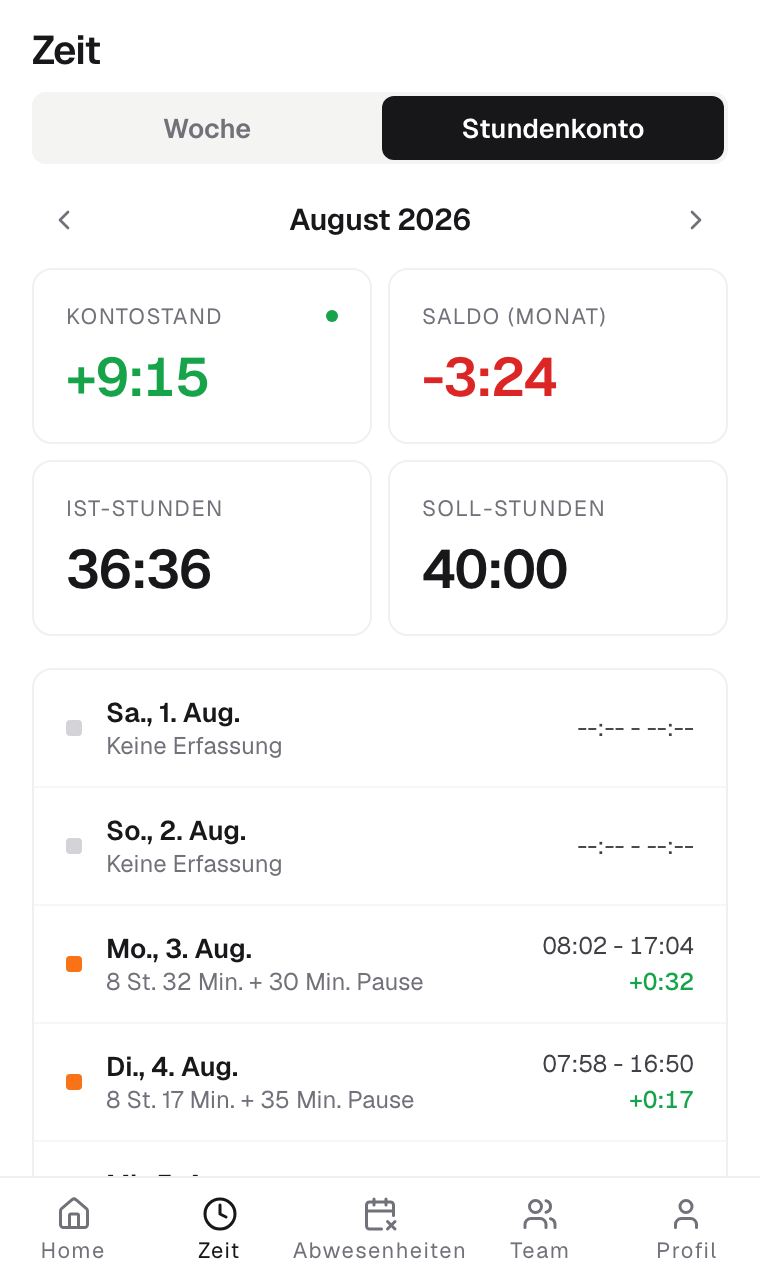
* **Stundenkonto**: Ist- und Soll-Stunden des Monats, Saldo und die Tagesliste
Der Bereich **Zeit** hat zwei Ansichten:
* **Woche**: tägliche Arbeitszeiten im Balkendiagramm, Wochensumme mit Soll-/Ist-Vergleich und die Stempelungen des ausgewählten Tages
* **Stundenkonto**: Ist- und Soll-Stunden des Monats, Saldo und die Tagesliste
 Vergessene Stempelungen tragen Sie über **Zeit nacherfassen** nach. Unter **Meine Korrekturanträge** sehen Sie, welche Ihrer Korrekturen noch auf eine Entscheidung warten.
### Abwesenheiten [#abwesenheiten]
Vergessene Stempelungen tragen Sie über **Zeit nacherfassen** nach. Unter **Meine Korrekturanträge** sehen Sie, welche Ihrer Korrekturen noch auf eine Entscheidung warten.
### Abwesenheiten [#abwesenheiten]
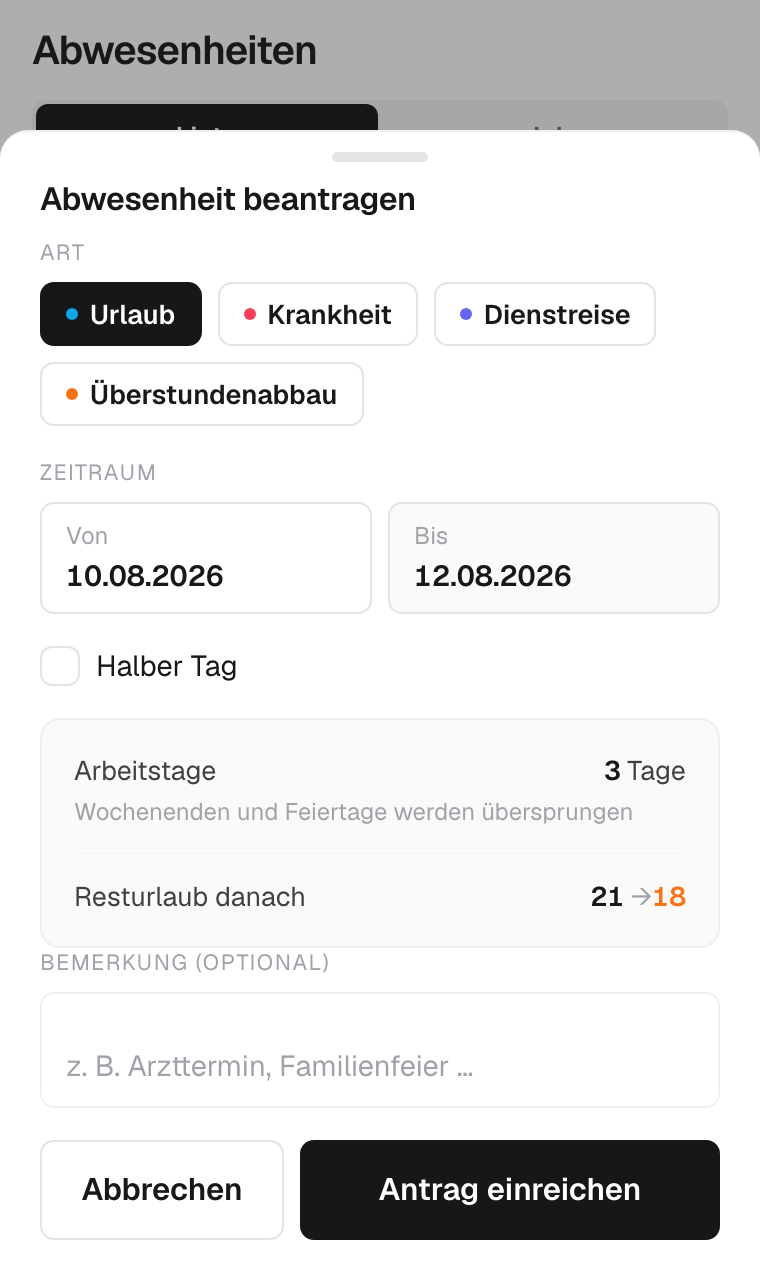 Direkt aus der Desktop App stellen Sie über **Abwesenheit beantragen** einen Antrag: Art der Abwesenheit, Zeitraum, halber Tag und eine optionale Bemerkung. Die App zeigt dabei die betroffenen Arbeitstage und den Resturlaub danach an.
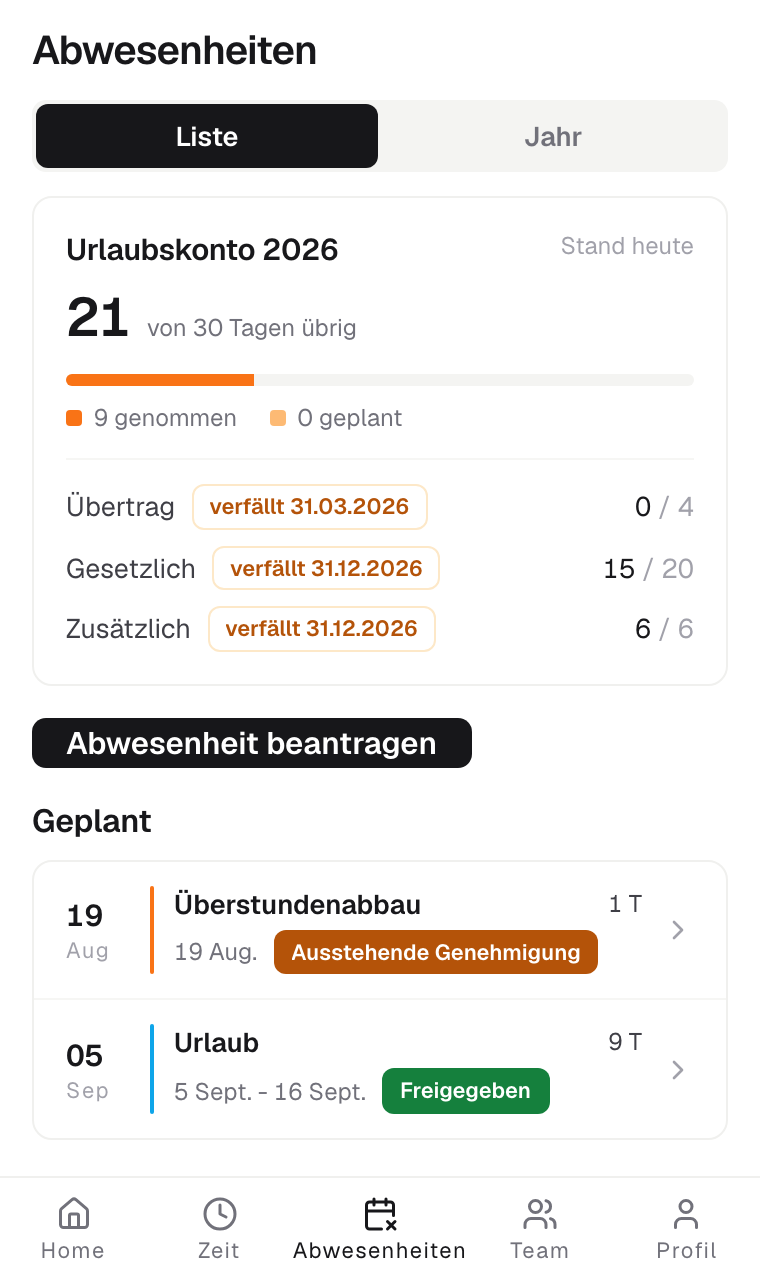 Eingereichte Anträge werden mit ihrem aktuellen Status (genehmigt, ausstehend, abgelehnt) in einer Übersicht angezeigt und lassen sich bis zur Entscheidung zurückziehen. Über **Jahr** wechseln Sie in die Jahresübersicht mit allen Abwesenheiten und Feiertagen.
### Team [#team]
Eingereichte Anträge werden mit ihrem aktuellen Status (genehmigt, ausstehend, abgelehnt) in einer Übersicht angezeigt und lassen sich bis zur Entscheidung zurückziehen. Über **Jahr** wechseln Sie in die Jahresübersicht mit allen Abwesenheiten und Feiertagen.
### Team [#team]
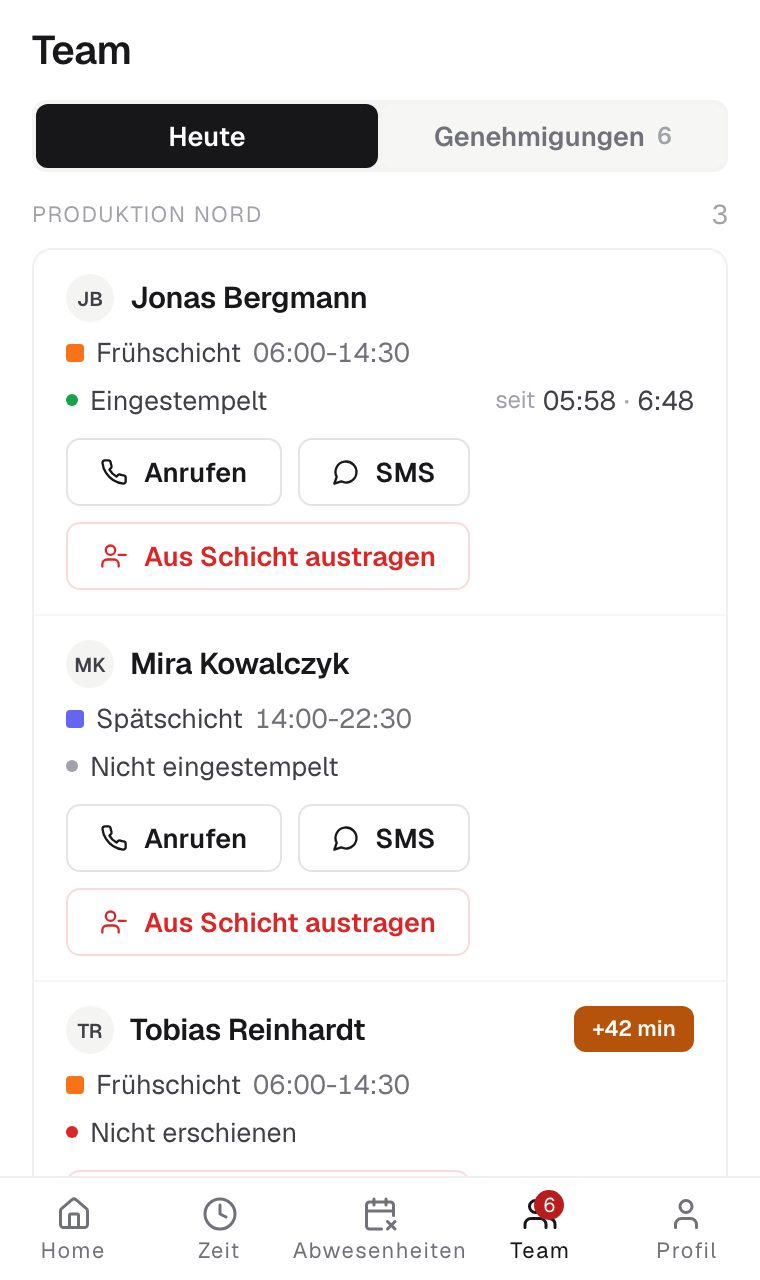 Vorgesetzte sehen im Bereich **Team**, wer aktuell eingestempelt ist, und entscheiden unter **Genehmigungen** über Abwesenheitsanträge, Zeitkorrekturen, Tauschanfragen und Bewerbungen auf offene Schichten.
### Dokumente und Mitteilungen [#dokumente-und-mitteilungen]
Freigegebene Dokumente stehen im Bereich **Dokumente** zur Verfügung, sofern das Modul aktiv ist. Entscheidungen zu Anträgen und Erinnerungen sammelt das Postfach **Mitteilungen**.
### Dienstplan [#dienstplan]
Ist das Modul Dienstplan aktiv, zeigt die App den eigenen Dienstplan mit Schichtdetails und offenen Schichten, auf die Sie sich bewerben können. Dazu kommen Schichttausch, Verfügbarkeiten und **In Kalender abonnieren**, womit der Dienstplan in der Kalender-App abonniert wird.
### Profil [#profil]
Im **Profil** finden Sie:
* **Kommentar beim Stempeln** und **Tageskommentare** ein-/ausschalten
* **Darstellung**: Systemeinstellung, Hell oder Dunkel
* **Sprache**: Deutsch, Deutsch (Schweiz), English, Français, Español, Italiano, Nederlands, Türkçe, Shqip
* **Passwort ändern**
* **Beim Anmelden starten**
* **Software-Update** prüfen und installieren
* **Abmelden** und **Verbindung trennen**
## Synchronisation [#synchronisation]
Die Desktop App synchronisiert sich automatisch alle 15 Sekunden mit dem Server. Stempelungen, die auf anderen Geräten vorgenommen werden (Web, Mobil, Terminal), werden automatisch übernommen.
Für das Stempeln in der Desktop App wird eine Verbindung zum Server benötigt. Ohne Verbindung werden Stempelungen nicht zwischengespeichert, anders als in der Mobile App.
## Automatischer Start [#automatischer-start]
Mit **Beim Anmelden starten** im Profil startet die App automatisch nach der Anmeldung am Mac. So ist die Zeiterfassung immer verfügbar.
Vorgesetzte sehen im Bereich **Team**, wer aktuell eingestempelt ist, und entscheiden unter **Genehmigungen** über Abwesenheitsanträge, Zeitkorrekturen, Tauschanfragen und Bewerbungen auf offene Schichten.
### Dokumente und Mitteilungen [#dokumente-und-mitteilungen]
Freigegebene Dokumente stehen im Bereich **Dokumente** zur Verfügung, sofern das Modul aktiv ist. Entscheidungen zu Anträgen und Erinnerungen sammelt das Postfach **Mitteilungen**.
### Dienstplan [#dienstplan]
Ist das Modul Dienstplan aktiv, zeigt die App den eigenen Dienstplan mit Schichtdetails und offenen Schichten, auf die Sie sich bewerben können. Dazu kommen Schichttausch, Verfügbarkeiten und **In Kalender abonnieren**, womit der Dienstplan in der Kalender-App abonniert wird.
### Profil [#profil]
Im **Profil** finden Sie:
* **Kommentar beim Stempeln** und **Tageskommentare** ein-/ausschalten
* **Darstellung**: Systemeinstellung, Hell oder Dunkel
* **Sprache**: Deutsch, Deutsch (Schweiz), English, Français, Español, Italiano, Nederlands, Türkçe, Shqip
* **Passwort ändern**
* **Beim Anmelden starten**
* **Software-Update** prüfen und installieren
* **Abmelden** und **Verbindung trennen**
## Synchronisation [#synchronisation]
Die Desktop App synchronisiert sich automatisch alle 15 Sekunden mit dem Server. Stempelungen, die auf anderen Geräten vorgenommen werden (Web, Mobil, Terminal), werden automatisch übernommen.
Für das Stempeln in der Desktop App wird eine Verbindung zum Server benötigt. Ohne Verbindung werden Stempelungen nicht zwischengespeichert, anders als in der Mobile App.
## Automatischer Start [#automatischer-start]
Mit **Beim Anmelden starten** im Profil startet die App automatisch nach der Anmeldung am Mac. So ist die Zeiterfassung immer verfügbar.